
Was nützt ein Online-Terminplan, wenn ihn niemand finden kann? Jeder, der ein Terminplanungssystem hat, möchte es seinen Kunden leicht machen, diesen online zu finden. In diesem Blog werden sechs clevere Möglichkeiten vorgestellt, wie Du mehr Kunden dazu bringen kannst, Termine bei Dir zu buchen. Wir führen Dich Schritt für Schritt durch die folgenden Anwendungen:
- E-Mail: Füge Deiner Signatur einen Link oder einen Button hinzu
- Website: Erstelle den besten Button für Interaktionen
- Facebook: Integriere Deinen Terminbuchungsplan in Deine Business-Facebook-Seite
- QR-Codes: Verwende für Smartphones scanbare Grafiken für mehr Leads
- Blog: Füge auf allen Seiten Deines Blogs Aufrufe zum Handeln mit ein
- Verzeichnisse: Baue einen Link zu Deinem online Buchungskalender von Bewertungsportalen
Bei welchen Kommunikationskanäle kannst Du den Jetzt Buchen Button verwenden?
Es gibt mehrere Stellen, wo Du den Jetzt buchen Button einsetzen kannst, um die Menge der Buchungen in Deinem Terminkalender zu erhöhen. Du kannst den „Jetzt Buchen“ Button an vielen Stellen einfügen. Überall dort, wo Du mit Deinen Kunden einen direkten Kontakt hast. Das kann im Web sein oder auch über gedruckte Werbemaßnahmen stattfinden. Hier findest Du eine Liste der Top 6 verwendeten Kanäle für Kunden-Kommunikation:
E-Mail: Link oder Button in Deine Signatur einfügen
E-Mail ist das am häufigsten genutzte Kommunikationsmittel in allen Unternehmen. Du nutzt E-Mail-Kommunikation für die allgemeine tägliche Kommunikation. Oder E-Mails werden genutzt, um Neuigkeiten, Ankündigungen und Veranstaltungen mitzuteilen. Wenn Du Kunden über Deine neue Online-Buchungsoption informieren willst, dann ist E-Mail ein ideales Mittel dafür. Du kannst dabei aus zwei Möglichkeiten auswählen:
- Hyperlink: Setzte einen Hyperlink in die Signatur Deiner E-Mail ein, der zu Deinem Kalender weiterleitet.
- „Call to Action“ Button: Baue einen „Call to Action“ Button in Deine Signatur ein.
Kunden direkt über einen Text-Hyperlink ansprechen
Um einen Text-Hyperlink in Deine E-Mail-Signatur einzufügen, kannst Du die folgenden Schritte befolgen:
- Öffne Dein E-Mail-Konto > Einstellungen > Signatur.
- Füge den Text Deiner Signatur in das Feld ein oder bearbeite ihn und schreibe Deine Aufforderung [Buchen Sie jetzt ein Meeting mit Max].
Wähle die Schaltfläche für den Link und füge Deinen Terminbuchungsplan-Link zum Aufruftext hinzu.
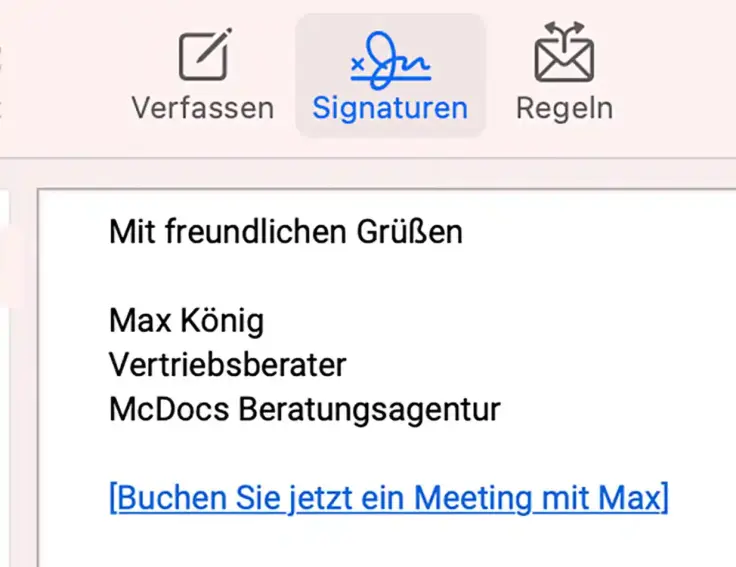
Du kannst diesen Terminplan-Link jetzt testen oder Dir selbst eine Test-E-Mail senden und prüfen, ob der Link korrekt funktioniert.
Kunden direkt über einen visuellen Button ansprechen
Kunden werden online vielfach über Call-to-Action Buttons angesprochen, die sie durch die Web-Angebote leiten.
Was ist „Call to Action“?
Mit einer „Call to Action“ ist eine Aufforderung gemeint. Die kannst Du direkt an Deine Kunden in Form von Text oder einer Grafik in Deine Webseite oder andere elektronische Medien einbauen. Die Aufforderung beinhaltet einen Aufruf zu einer Handlung, wie beispielsweise „Jetzt einen Termin machen“ oder „Jetzt Buchen“. Damit weiß der Kunde, dass er die Handlung dort ausführen kannst, wo Du die Call-to-Action Aufforderung angelegt hast. Mit einem Klick auf den Call-to-Action-Hinweis kommt der Kunde so zu der gewünschten Stelle und kann dort die Aktion ausführen. So können sich Benutzer einfacher und schneller auf Deiner Webseite bewegen.
Wenn Du Kunden mit einem grafischen Button weiterleiten willst, dann musst Du dafür ein Bild erstellen. Auf dem Bild steht ein Text, der erklärt, was der Kunde bekommt, wenn er darauf klickt. Das Bild kannst Du dann als Button in Deine E-Mail-Signatur einsetzen. Füge das Bild in die Signatur Deiner E-Mail ein. Wähle eine Stelle, von der Du Kunden zu Deinem Online-Terminbuchungskalender weiterleiten willst.
Um einen Button in Deiner E-Mail-Signatur zu verwenden, kannst Du das Bild, das Du als Schaltfläche nutzen möchtest, mit Tools wie Canva, einem Zeichenprogramm oder PicMonkey erstellen. Sobald Dein Bild für die Handlungsaufforderung fertig ist, kannst Du einfach die folgenden Schritte befolgen, um Deinen Online-Terminbuchungskalender zu verlinken:
- Öffne die Einstellungen von Deinem E-Mail-Konto und gehe zur Signatur.
Füge den Text Deiner Signatur in das Feld ein und dann kannst Du Dein Bild mit dem Call-to-Action-Button einsetzen.
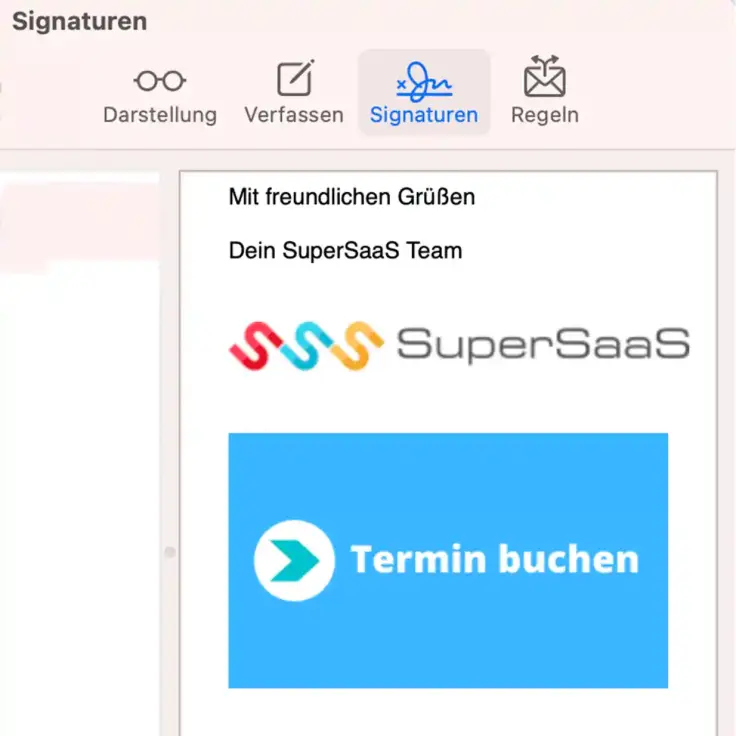
Markiere das Bild des Buchungs-Button und füge einen Link zu Deinem Online-Terminbuchungskalender hinzu. Dann kannst Du testen, ob alles richtig funktioniert.
Du kannst diesen Blog lesen um mehr über die beste Wirkung und Gestaltung von Call-to-Action-Buttons zu erfahren.
Website: Den besten Button für Interaktion erstellen
Es gibt weitere gute Möglichkeiten die Konversionsrate steigern und die Interaktion mit Deinen Kunden erhöhen zu können. Du kannst dafür den besten Button für Interaktion erstellen. Nutze diese Schaltflächen mit dem „Call to Action“ Button auf jeder Seite Deiner Website. Unterschiedliche Webseiten von Deiner Internetdarstellung kannst Du so mit einem Button einbinden. Diese Seiten können Deine Homepage, Verkaufsseite, Funktionsseite, Anzeigenseiten oder verschiedene Landing-Pages sein. So bringst Du mehr Kunden dazu Deinen SuperSaaS-Online-Terminplan zu nutzen. Besonders kleine Unternehmen profitieren, wenn sie auf ihrer Website eine gut sichtbare Stelle zum Anklicken mit einer Handlungsaufforderung einbauen. So ist es möglich Benutzer automatisch zum Online-Terminplan weiterleiten zu können.
Oft suchen Kunden nach Kontaktinformationen wie E-Mail, Telefonnummern usw., um mit Deinem Unternehmen in Verbindung zu treten. Mit einem auffälligen Button, die zum Handeln aufruft, kannst Du den Kunden eine schnelle und einfache Buchung eines Termins in Deinem Terminkalender ermöglichen. Diese Form der Kundenfreundlichkeit ist eine der besten Maßnahmen, um die Kundenzufriedenheit zu steigern.
Hier sind ein paar Schritte, um Deinen individuellen Call-to-Action-Button für einen besseren Internetauftritt Deines Unternehmens auf der Webseite zu erstellen:
Kunden über automatisch erstellte Buttons weiterleiten
- Suche bei den vorhandenen Call-to-Action Buttons.
- Du kannst den Kode aus der schwarzen Box am Ende der Seite kopieren und in Deine Webseite einfügen. Damit der Kode einen direkten Link zu einem Deiner Termin-Buchungskalender enthalten kann, melde Dich vorher bei Deinem Konto von SuperSaaS an und dann wähle den entsprechenden Kalender aus Deinem Konto aus, wohin der Button die Kunden hinleiten soll.

Kunden über einen benutzerdefinierten Button weiterleiten
- Du kannst Deinen eigenen Call-to-Action Button erstellen.
Du kannst die Beschriftung auf dem Button, die Größe und den Radius des Button, die Farbe der Schaltfläche, die Schriftart vom Text, die Farbe und Größe des Textes anpassen, wie in der Abbildung unten gezeigt:
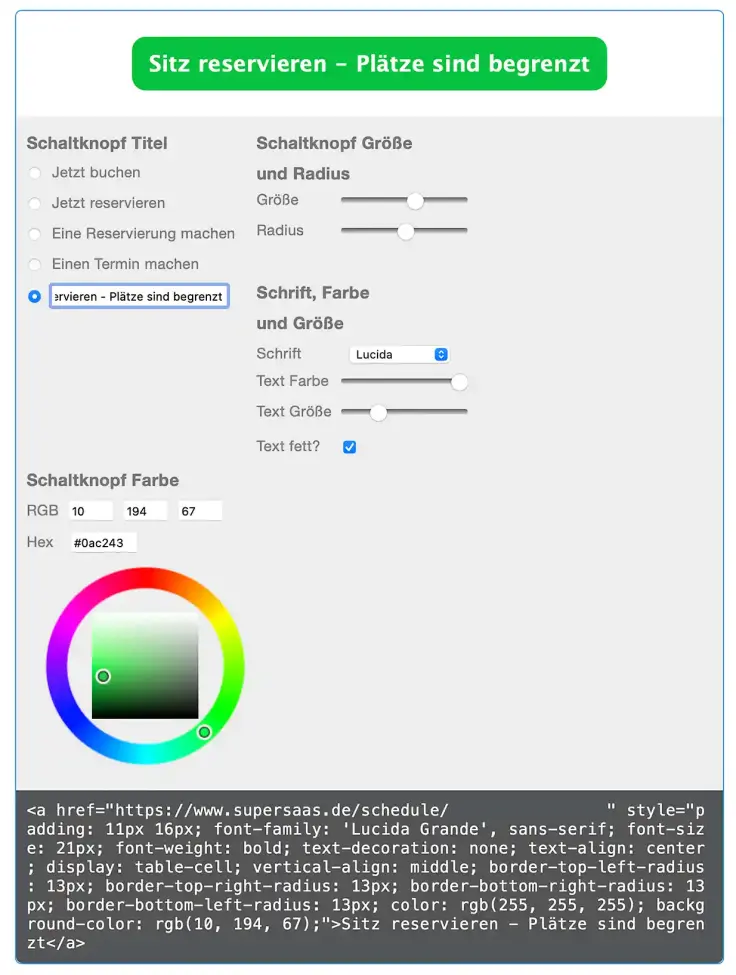
Wenn Dein Button fertig bearbeitet ist, dann kannst Du einfach den Kode am Ende der Seite in der schwarzen Box kopieren. Dann kannst Du ihn in dem passenden Bereich Deiner Website einsetzen, um von dort Deine Kunden zu Deinem online Terminbuchungskalender weiterleiten zu können.
Facebook: Integriere Deinen Terminbuchungsplan auf Deiner Unternehmensseite
In der Welt der sozialen Medien wollen alle Unternehmen ein großartiges Erlebnis über mehrere Kanäle hinweg anbieten. Facebook ist ein wichtiger Teil jeder Social-Media-Strategie. Du kannst Deine bestehenden und neuen Kunden, die Deine Facebook-Seite besuchen, auffordern, eine Buchung bei Dir zu machen, indem Du den Link zu Deinem Online-Terminplan mit dem Facebook-Button Jetzt buchen hinzufügst.
Eine Schritt-für-Schritt-Anleitung findest Du auf unserer Seite Facebook-Integration.
QR-Codes: Verwende Grafiken, die mit einem mobilen Telefon gescannt werden können
In der Welt der Technologie, in der die Mehrheit der Nutzer über Mobiltelefone mit Deinem Unternehmen interagiert, möchtest Du ihnen einen schnellen Zugriff auf Deinem Terminbuchungsplan ermöglichen. Das kannst Du ganz einfach durch die Darstellung von QR-Codes (kurz für Quick Response Codes) erreichen.
Links zu einer Webseite können mit QR-Codes so dargestellt werden, dass sie mit einem Mobiltelefon leicht gescannt und geöffnet werden können. Deswegen eignen sie sich hervorragend, um den Link zu Deinem Terminkalender in Werbematerialien wie Postern oder Visitenkarten, zu zeigen. Anstatt den Link in voller Länge als Schrift darzustellen, kannst Du einfach den Strichcode zeigen, der von jedem mobilen Gerät gelesen werden kann, um Deine Benutzer zu Deinem Online-Buchungsplan zu leiten. Mit diesen einfachen Schritten kannst Du Deinen eigenen QR-Code erstellen:
Direkte Kundenansprache mit automatisch erstelltem QR-Code
- Logge Dich ein in Deinem SuperSaaS Konto und gehe in zur Seite Link mit QR Code auf der SuperSaaS Website.
- Wähle den Kalender, für den Du einen QR Code erstellen willst.

- Es wird ein einzigartiger QR-Code für Deinen Terminbuchungsplan erstellt. Klicke dann mit der rechten Maustaste auf den QR-Code und speichere diesen als Bild.
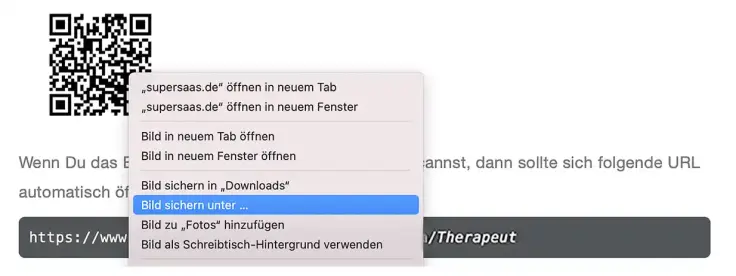
- Verwende das Bild mit dem QR-Code in Deinem Werbematerial und ermögliche Deinen Nutzern, damit direkt Deinen Buchungsplan zu erreichen.
Direkte Kundenansprache über einen mit dem Logo versehenen QR-Code
- Besuche die kostenlose Website QR Code Generator und erstelle ein kostenloses Konto unter „Sign up“.
- Sobald Du als Benutzer eingeloggt bist, klicke auf die Option „+ QR-Code erstellen“.
- Wähle Deinen QR-Code-Typ als Website aus.
- Du kannst nun Deinen Terminplan-Link hinzufügen und kleinere Details Deines QR-Codes anpassen, darunter Dein Logo, die Vorder- und Hintergrundfarben und die Form.
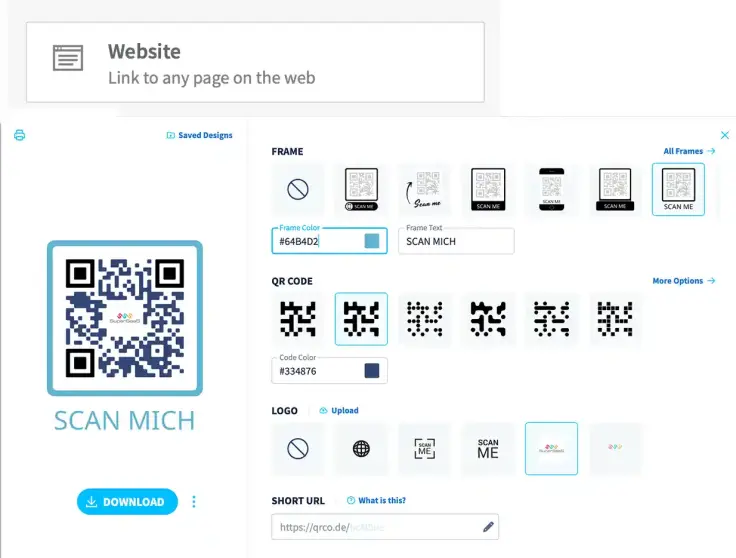
- Sobald Du Deinen QR-Code angepasst hast, kannst Du ihn herunterladen und für Deine Online- und gedruckte Werbung verwenden.
Wenn Deine Kunden den QR-Code scannen, werden sie direkt zu Deinem Online-Buchungsplan weitergeleitet, wo sie schnell eine Buchung bei Dir machen können.
Hier ist ein Beispiel für ein Werbeplakat, das von der Fixford University verwendet wurde, um für ihre Kunstausstellung zu werben:

Diese Funktion ist besonders hilfreich, wenn Du SuperSaaS für die Verwaltung von Veranstaltungen, die Planung von Workshops, das Anbieten von Haustierbetreuungsdiensten, die Planung von Training oder Coaching, die Erstellung von Terminen für Online-Fahrstunden, für Werkstätten zur Reparatur von Telefon/Tablet, die Vermietung von Veranstaltungsorten, die Buchung von Escape-Rooms, die Buchung von Sportclubs, Schönheitssalons, Bootsvermietungen, Sommercamps, Zimmerbuchungen, Bed-and-Breakfast, persönliche Angebote von Trainingsdiensten, ganzheitliche Heil-Anwendungen, als Dienstleister im Fotostudio, als Fitness-, Tanz- oder Yoga-Studio, als Reise-Veranstalter oder in ähnlichen Anwendungsfällen nutzt, in denen Du Buchungen in Deinem Terminkalender bewerben möchtest.
Blog: Füge auf alle Seiten von Deinem Blog Call-to-Action Aufrufe ein
Hast Du einen Blog für Dein Unternehmen? Wenn ja, dann ist es eine gute Möglichkeit, Deine Mitarbeiter in Deinem Blog vorzustellen, um neue Kunden zu gewinnen. Du kannst sogar eine eindeutige Schaltfläche mit einer Call-to-Action als Aufforderung zum Handeln auf allen Seiten einfügen. So können Kunden beispielsweise einen Termin mit einem bestimmten Mitarbeiter zu buchen. So hat der Kunde die freie Wahl und das Gefühl, die Kontrolle über den Buchungsprozess zu haben. Mit diesen einfachen Schritten kannst Du einen Button für eine Call-to-Action Aufforderung in Deinem Blog erstellen:
Kunden direkt über einen Text-Hyperlink ansprechen
- Hebe in Deinem Blogbeitrag zunächst den Text für die Handlungsaufforderung (Call-to-Action) hervor.
- Markiere den Text mit der Handlungsaufforderung (Call-to-Action) erneut und füge einen Hyperlink zu Deinem Online-Terminbuchungskalender hinzu.
- Teste, ob der Link korrekt funktioniert und zu Deinem SuperSaaS-Terminkalender weiterleitet.
Kunden über eine grafische Schaltfläche per Button ansprechen
- Du kannst Deinen eigenen Call-to-Action Button erstellen
- Logge Dich in Dein SuperSaaS Konto ein, dann kannst Du genau den richtigen Kalender aus Deinem Konto auswählen zudem der Button beim Anklicken hinleiten soll.
- Kopiere den Kode unten aus der schwarzen Box und füge ihn in den HTML Kode von Deinem Blog ein. So kannst Du den Link zu Deinem Online-Terminbuchungskalender an jeder beliebigen Stelle auf den Seiten Deiner Blogtexte einbetten.
- Teste den eingebetteten Button darauf, ob der Link richtig funktioniert und zu Deinem SuperSaaS Buchungskalender weiterleitet.
Online Verzeichnisse: Setze Links zu Deinem Terminbuchungskalender von Bewertungsportalen
Bist Du ein Kleinunternehmer, der auf Yelp oder einer anderen Portalen für Unternehmensbewertungen aufgeführt ist? Finden Deine Kunden Dich oft über Kanäle wie Yelp? Wenn ja, kannst Du die Funktion „Aufruf zum Handeln“ nutzen, um eine Jetzt buchen Schaltfläche zu Deinem Unternehmenseintrag hinzuzufügen.

Ein einfacher Terminbuchungsprozess für Deine Kunden macht die Sache auch für Dich als Unternehmer besser. Eine kleine Aufforderung zum Handeln über mehrere Kanäle kann Dir helfen, die Anzahl der Buchungen in Deinem Terminkalender schnell zu erhöhen. Und was noch wichtiger ist: Du kannst damit auch die Kundenzufriedenheit in Deinem Unternehmen verbessern. Mehr zufriedene Kunden bedeuten mehr Umsatz für Dich. Durch die einfache Bedienung von Kunden kannst Du das Beste aus Deinem SuperSaaS Online-Terminplaner herausholen.
Kunden freuen sich, wenn sie unkompliziert und schnell einen Termin bei Dir und Deinem Unternehmen machen können.