
Das automatische Öffnen einer Tür mit einem Nuki Schloss
Eine der vielen Möglichkeiten, wie SuperSaaS eingesetzt werden kann, ist die Vermietung von Häusern, Zimmern oder Wohnungen. Da es mühsam ist, einem Kunden einen physischen Schlüssel auszuhändigen und ihn zurückzubekommen, haben viele dieser Unternehmen begonnen, elektronische Schlösser zu verwenden. So kann ein Nuki Schloss beispielsweise automatische eine Tür für Kunden öffnen.
Nach einer Reservierung automatisch den Code für das elektronische Schloss senden
Der Einbau eines elektronischen Schlosses ist keine große Investition mehr, da es einfach zu installieren ist und im Fall von Nuki nicht einmal der Austausch des bestehenden Schlosses erforderlich ist. Die nächste Stufe der Bequemlichkeit besteht darin, die Zugangsdaten automatisch erstellen und an den Kunden senden zu können, sobald eine Reservierung abgeschlossen ist.
Zeitlich begrenzter Zugang mit elektronischem Schloss
Die Verwendung eines elektronischen Schlosses in Kombination mit dem Terminbuchungssystem von SuperSaaS kann auch für andere Zwecke als die Vermietung verwendet werden, z. B. für den zeitlich begrenzten Zugang zu einem Besprechungsraum, einem Computerraum oder einer Sportanlage.
Anleitung auf Kundenwunsch für das Nuki-Türschloss
Diese Anleitung richtet sich an Kunden, die ein Nuki-Türschloss besitzen, denn Nuki ist eine der beliebtesten Marken und mehrere Kunden haben uns gefragt, ob es möglich sei, ihr Nuki-Schloss mit SuperSaaS zu verwenden. Andere Marken bieten eine ähnliche Funktionalität und dieses Tutorial kann auch bei diesen Schlössern helfen.
Das Konzept für das automatisch funktionierende Nuki Schloss
Jedes Mal, wenn ein neuer Termin in einem SuperSaaS Terminbuchungskalender erstellt wird, wird ein Code generiert und in einem Nuki Keypad gespeichert. Dort ist ein Zeitrahmen vorgegeben, innerhalb dessen der Code zum Türöffnen gültig bleibt. Der Code wird automatisch in der Bestätigungsmail an den Kunden gesendet. Wenn du dir über den Sicherheitsaspekt des Versendens des Codes Sorgen machst, kannst du einen Schritt für die Genehmigung für den Termin einrichten, bevor der Code versendet wird.

Voraussetzungen für den Einsatz von Nuki Schloss im Terminbuchungssystem SuperSaaS:
Im Folgenden gibt es 4 Voraussetzungen, die Du erfüllen musst, damit Du mit der Einrichtung für die Nutzung eines automatischen Schlosses von Nuki im Terminbuchungssystem von SuperSaaS beginnen kannst.
- Du besitzt ein Nuki Schloss, ein Nuki Keypad und eine Nuki Bridge oder ein eingebautes WiFi (z.B. Smart Lock 3.0 Pro oder höher).
- Du hast in SuperSaaS einen „Ressourcenplan“ erstellt für das Haus, Apartment oder Zimmer, das Du vermieten möchtest.
- Du hast ein kostenpflichtiges SuperSaaS-Abonnement (erforderlich für die sogenannten „benutzerdefinierten Webhooks“, die verwendet werden). Das Abonnement kannst Du bei einem neuen oder auch kostenlosen Konto unter Abo-Status in Deinem Konto abschließen. Dabei kannst Du dann einfach Abo-Paket A wählen.
- Du hast über die Nuki-App (unter Features & Configuration) den kostenlosen Zugriff auf Nuki Web aktiviert.
Hinweis: Andere Terminbuchungstypen als der „Ressourcenplan Kalender“ funktionieren auch, aber ein „Ressourcenplan Kalender“ ist wahrscheinlich das, was Du für diesen speziellen Anwendungsfall am besten einsetzen kannst.
Aktuelle Einschränkungen:
- Es gibt maximal 100 Codes für das Nuki Keypad und 200 Codes für das Nuki Keypad 2.0 (mit Fingerabdruckleser).
- Abgelaufene Codes müssen manuell über die App oder das Webportal gelöscht werden. Wenn Du einen Code über die App löschst, verschwindet er erst einen Tag später aus dem Portal. Wenn Du ihn über das Portal löschst, wird er sofort aus der App und dem Keypad entfernt.
Überblick über die Schritte:
- Aktiviere die API auf dem Nuki Web Portal.
- Identifiziere die Schloss-ID.
- Konfiguriere einen Webhook in SuperSaaS (um über die API von Nuki einen Zufallscode mit einer Gültigkeitsdauer in der Tastatur zu speichern).
- Stelle den Zeitpunkt des Webhooks so ein, dass das Keypad kurz vor Beginn der Mietzeit aktualisiert wird.
- Füge den Code in die automatische Erinnerungs-E-Mail von SuperSaaS ein.
Hinweis: Diese Schritte mögen etwas technisch klingen, aber in Wirklichkeit ist es ganz einfach und auch hier sind, keine Programmierkenntnisse erforderlich!
Schritt 1: Die API im Nuki-Webportal aktivieren
Gehe zum Nuki-Webportal
Wähle unter API „Nuki Web API aktivieren“, akzeptiere die Allgemeinen Geschäftsbedingungen und klicken auf „Nuki Web API aktivieren“.
Klicke auf „API-Token generieren“.
Gib einen beliebigen Namen für den API-Token ein und wähle alle Checkboxen für die Zugriffsrechte aus.
Nachdem Du auf „Speichern“ geklickt hast, kopiere den dort gezeigten Code (indem Du ihn markierst und dann mit der rechten Maustaste kopierst). Bewahre diesen Code für später an einem sicheren Ort auf. Falls Du ihn vergessen hast, kannst Du einfach einen neuen erstellen.

Schritt 2: Die Schloss-ID ermitteln
Die Smart Lock ID von Nuki lässt sich auf zwei Arten ermitteln, und das kann etwas verwirrend sein. Option 2 ist etwas schneller, aber auch etwas technischer.
Option 1:
- Gehe in der Nuki-App zu ‚Features & Configuration‘ und dann zu ‚Allgemein‘. Kopiere die Geräte-ID (z. B. 34FDAF45).
- Konvertiere diese „hexadezimale“ Zahl über diese Website in eine Dezimalzahl um, füge aber vorher eine „4“ vor die Zahl ein (siehe Beispielbild). Die Dezimalzahl ist die smartlockId, die Du im nächsten Schritt benötigst.

Option 2:
Führe den folgenden Befehl in einem Terminalfenster (auf einem Mac) aus
curl -X GET --header 'Accept: application/json' --header 'Authorization: Bearer 72f6740dc9653f287e9368eee30afa142cea5caae3949bafb32' 'https://api.nuki.io/smartlock'wobei Du den Code hinter „Bearer“ durch den Code, den Du zuvor im Nuki-Webportal kopiert hast, ersetzt.In der Antwort, die Du erhältst, wird die smartlockId als erste Zahl angegeben.
Schritt 3: Den Webhook bei SuperSaaS konfigurieren
Klicke in Deinem SuperSaaS Dashboard auf „Integrationen“ und wähle dann „Webhooks“. Weitere Informationen über das Verwenden von Webhooks findest Du hier, auch wenn sie für dieses Tutorial nicht erforderlich sind.
Gib die folgenden Informationen ein:
- Auslöser (Trigger): wähle „Erinnerung“
- Plan: wähle den Terminbuchungskalender, indem Du ein Tastenfeld/Nummernfeld als Zugang zum Termin konfigurieren möchtest
- Ziel URL:
https://bearer:API-TOKEN@api.nuki.io/smartlock/SMARTLOCK-ID/auth?_method=put
Hinweis: Wähle „Erinnerung“ anstelle von „Neue Buchung“, auch wenn Du den Code als Teil der Bestätigungs-E-Mail bei der Erstellung des neuen Termins senden möchtest. Das hat den Vorteil, dass der Code im Tastenfeld gespeichert wird, wenn die Wahrscheinlichkeit, dass die Reservierung storniert oder geändert wird, minimal ist.
Die Ziel-URL wird dann wie folgt aussehen: https://bearer:72f6740dc965eea5caae3949bafb31@api.nuki.io/smartlock/18068913969/auth?_method=put
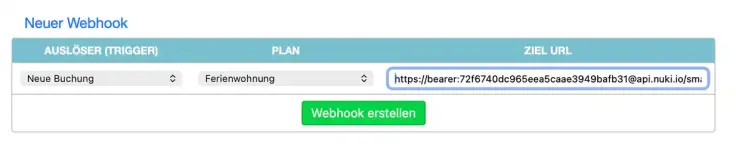
Klicke auf „Webhook erstellen“.
Hinter „Nutzerdaten (Payload)“ wähle „Anpassen“. Hinweis: Wenn diese Option nicht verfügbar ist, musst Du zunächst ein kostenpflichtiges Abonnement abschließen.
Kopiere die folgenden Informationen und füge sie in das Textfeld ein:
{

  "name": "$start",

  "allowedFromDate": "$start_utc",

  "allowedUntilDate": "$finish_utc",

  "allowedWeekDays": 0,

  "type": 13,

  "code": "$doorcode"

}
Klicke auf ‘Webhook aktualisieren’. Damit ist der Webhook fertig erstellt. Und um ihn zu testen, klicke rechts auf das Symbol zum Bearbeiten des Webhooks.
Webhook testen
Anschließend klicke auf den Link ‘Webhook testen’ und klicke auf ‘Nutzerdaten (Payload) jetzt senden’.
Wichtig: Jeder Code kann nur einmal eingegeben werden. Wenn Du also die Funktion „Webhook testen“ verwendest, um einen Code für einen Termin zu erstellen, kann die Ausführung des Webhooks für die Erinnerungs-E-Mail später fehlschlagen, wenn derselbe Code verwendet wird. Um dies zu verhindern, aktualisiere den Code in den geschweiften Klammern jedes Mal, wenn Du den Webhook testest, auf eine andere Nummer mit 6 Ziffern (ohne Nullen in der Nummer oder 12 am Anfang).
Bei Erfolg sollte nach ein paar Sekunden ein neuer Eintrag mit einem Code für das Gerät erstellt werden. Du findest ihn unter ‘Keypad’ auf dem Nuki Portal und in der App (eventuell musst du die Seite aktualisieren, wenn du dich dort befindest).
Mithilfe von $start werden die Eingaben im Tastenfeld mit dem Startdatum als Name in der App angezeigt (siehe Abbildung).
Das erleichtert das Auffinden des Codes, um ihn dem Kunden zur Verfügung zu stellen, falls er ihn vergessen hat. Außerdem lassen sich so abgelaufene Codes leichter entfernen. Ersetze alternativ $start mit $id. Du kannst dann die Darstellung der Reservierungs-ID auf der Reservierung und in der Listenansicht aktivieren, um die Reservierung leicht zu finden.
Hinweis: Es ist nicht ratsam, den Namen des Kunden zu verwenden, da das Tastenfeld eine Beschränkung von 30 Zeichen für den Namen hat. Wenn der Name des Kunden länger ist, schlägt die Speicherung des Codes fehl.
Schritt 4: Das Timing des Webhooks und der E-Mail einrichten
Um das Timing des Webhooks einzurichten, gehe in Deinem SuperSaaS Konto zu dem Terminbuchungskalender, für den Du den Webhook erstellt hast. Unter KONFIGURIEREN im Tab ‘Vorgang’ unter der Überschrift ‘Sollen wir für die Reservierung eine Erinnerung schicken?’ wähle ‘Einen Webhook 1 Stunde im Voraus erzeugen’. Auf diese Weise wird der Code absichtlich so spät wie möglich an die Tastatur gesendet, was Probleme bei stornierten Reservierungen oder geänderten Reservierungsdaten verhindert.
Um den Versand der Erinnerungs-E-Mail auszulösen, wähle darunter ebenfalls ‚Eine weitere Follow-up-E-Mail nach‘ und ändere den Wert zu ‚– 1 Tage‘.

Schritt 5: Füge den Code in die automatische E-Mail an den Kunden ein
Füge einfach $doorcode in die Erinnerungs-E-Mail ein, die dem Kunden kurz vor dem Mietstart zugeschickt wird (im Tab „Layout“). Optional kannst Du den Code auch in die Bestätigungs-E-Mail eingeben.
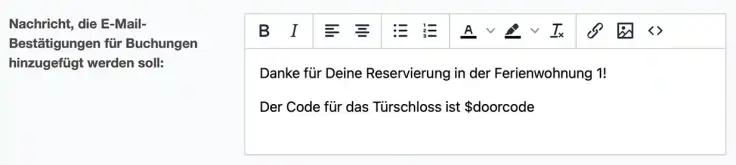
Das war’s schon!
Abschließende Hinweise
Bei mehreren Räumen und Schlössern wiederholst Du diese Schritte mit einem anderen Terminbuchungskalender und einer anderen Schloss-ID (das API-Token des Webportals ist mit Deinem Nuki-Account verbunden und wird für jedes Schloss gleich sein).
Schloss-Code durch E-Mail teilen ohne Nuki App
Der Grund, warum diese Anleitung für ein Schloss in Kombination mit einer Tastatur ist, ist, dass dies deinem Kunden erlaubt, das Schloss durch einen Code zu verwenden, der per E-Mail geteilt wird, ohne dass er die Nuki App auf seinem Telefon installieren muss. Mit einigen Änderungen kann das gleiche Prinzip verwendet werden, um automatisch Zugang zur Nuki App für ein Schloss zu schaffen.
Freigabe und vorherige Zahlung für mehr Sicherheit einrichten
Wie bereits erwähnt, kannst Du, wenn Du über den Sicherheitsaspekt besorgt bist einen zusätzlichen Schritt mit Freigabe einbauen bevor dieser Code gesendet wird, oder einfach eine vorherige Zahlung verlangen.
Weitergehende Anforderungen sind mit Make möglich
Dieses Tutorial erfüllt die grundlegenden Anforderungen für die Verwendung des Nuki Schlosses in Kombination mit SuperSaaS. Weitergehende Anforderungen können durch die Nutzung eines Dienstes wie Make, die eine Integration mit SuperSaaS hat. Denk an Szenarien wie das Öffnen des Schlosses eine Stunde vor Ablauf der Mietzeit. Es ist auch möglich, abgelaufene Codes automatisch zu entfernen, da die Nuki API dies erlaubt, aber dies erfordert deutlich mehr Aufwand.
Diese Anleitung basiert auf den folgenden Informationen von Nuki: https://developer.nuki.io/t/web-api-example-manage-pin-codes-for-your-nuki-keypad/54