
Keine doppelten Buchungen oder Überschneidungen mit einem persönlichen Terminplan in Deinem Buchungssystem mehr. Mit SuperSaaS kannst Du die Verfügbarkeit Deiner Terminbuchungen anpassen, die Buchungszeiten verwalten und mit mehreren Kalendern zusammenarbeiten. In diesem Blogbeitrag erklären wir Dir die verschiedenen Möglichkeiten zur Anpassung und Darstellung der Verfügbarkeit in SuperSaaS.
- Verfügbarkeit einrichten
- Steuer die Darstellung und Anwendung der Verfügbarkeit in Deinem Terminbuchungskalender
- Verwalte Deine Verfügbarkeit mit mehreren Kalendern
Verfügbarkeit einrichten
1. Lege Deine wöchentlich wiederkehrende Verfügbarkeit im Terminbuchungskalender fest
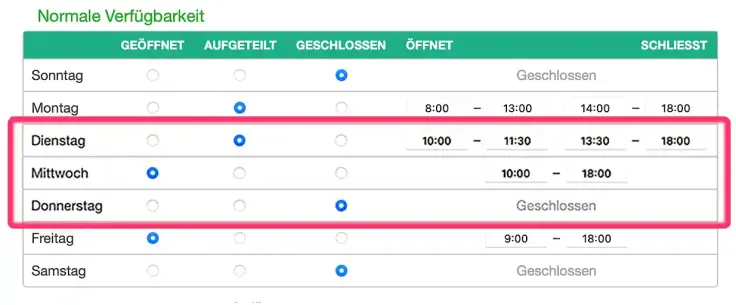
Verwalte Deine Arbeitstage und Öffnungszeiten, an denen Dein online Terminbuchungskalender verfügbar sein soll. Du kannst auswählen, an welchen Tagen Du Buchungen annehmen möchtest, und auch die freien Tage für Dich oder die Organisation hinzufügen. Gib als Nächstes die Öffnungszeiten für jeden einzelnen Tag ein.
Es ist unpraktisch, den ganzen Tag über erreichbar zu sein. Entsprechend willst Du wahrscheinlich auch die Mittagspause im Laufe des Tages berücksichtigen und nicht riskieren nur wenige Stunden pro Tag für andere Arbeiten zur Verfügung zu haben. Diesem Umstand kannst Du Rechnung tragen, indem Du die Öffnungszeiten in praktische Arbeitszeiten aufteilst.
Du kannst Deine Verfügbarkeit unter Kalender > Überwachen > Öffnungszeiten einstellen, wie das Beispiel unten zeigt:
2. Verfügbarkeit für bestimmte Daten verwalten
Vielleicht hast Du wichtige Verpflichtungen an bestimmten Tagen, bevorstehende Feiertage oder möchtest einfach einige Zeitfenster aus Deinem Terminbuchungskalender herausnehmen. Verwalte diese Ausnahmen, indem Du den Terminbuchungskalender vollständig schließt oder andere Arbeitszeiten für diese spezifischen Daten (oder Zeiträume) erstellst.
Du kannst solche Ausnahmen und abweichende Arbeitszeiten dem System über Kalender > Überwachen > abweichende Öffnungszeiten > wie folgt hinzufügen:

Wenn Du auf den Button „Ausnahme anlegen“ klickst, kannst Du Deine abweichenden Schließzeiten unter „Abweichende Öffnungszeiten“ auf derselben Seite über diesem Feld als Liste sehen.

Hinweis: Es ist möglich, eine oder alle dieser Ausnahmen zu löschen, indem Du einfach auf die Schaltfläche mit dem roten Kreuz auf der rechten Seite jeder Darstellung von einer Abweichung von den Öffnungszeiten klickst.
3. Beschränke den Zeitraum Deiner Verfügbarkeit
Standardmäßig ist Dein Terminbuchungskalender für Buchungen auf unbestimmte Zeit geöffnet. Du kannst diesen Zeitrahmen ganz nach Deinen individuellen Anforderungen bearbeiten. Wenn Du eine besondere Veranstaltung, einen Workshop oder eine Sitzung verwaltest, die nur zwischen bestimmten Terminen verfügbar sind, kannst Du deren Terminbuchungskalender nur während eines bestimmten Zeitraums für Buchungen öffnen.
Du kannst die Verfügbarkeit des Terminbuchungskalenders während eines bestimmten Zeitintervalls über Kalender > Überwachen > Öffnungszeiten, wie folgt einschränken:

Das heißt, dass Dein Terminbuchungskalender außerhalb des verfügbaren Zeitraums nicht zugänglich ist.
4. Blockiere manuell bestimmte Zeitfenster in Deinem Terminbuchungskalender
Manchmal willst Du vielleicht bestimmte Zeitfenster oder bestimmte Tage in Deinem Terminkalender sperren. Es gibt mehrere Möglichkeiten, Zeit in Deinem Terminkalender zu blockieren. Eine der einfachsten Möglichkeiten, bestimmte Zeitfenster oder Tage in Deinem Terminbuchungskalender zu blockieren, besteht darin, diese Zeit mit einer eigenen Buchung zu füllen.
Als Administrator bist Du nicht an Grenzen gebunden und kannst problemlos eine mehrtägige Buchung vornehmen (und dabei alle zeitlichen Beschränkungen umgehen).
Um eine mehrtägige Buchung zu erstellen, klicke einfach auf Kalender > Benutzen und klicke auf den Terminbuchungskalender, um die Buchung zu erstellen. Gib währenddessen als Datum für Deine Buchung den Zeitraum ein, den Du in Deinem Terminbuchungskalender sperren möchtest. Weil die Termine in diesem Zeitraum dann vergeben sind, kann keiner Deiner Kunden in derselben Zeit noch Termine bei Dir machen. Hier ein Beispiel für eine Buchung, die mehrere Tage lang ist:

Diese Art von Buchung zählt im System als Einzelbuchung und wird auf Deine Gesamtzahl von Buchungen angerechnet.
Auf der anderen Seite gibt es noch andere Möglichkeiten, Zeit für Termine in Deinem Terminbuchungskalender zu blockieren. Dazu gehört unter anderem die Erstellung von Ausnahmen der abweichenden Öffnungszeiten, die vorübergehende Anpassung der Öffnungszeiten Deines Terminbuchungskalenders und die Synchronisierung Deines SuperSaaS-Terminplans mit dem Google-Kalender. Auf diese Weise kannst Du Zeit in Deinem Terminbuchungskalender blockieren, ohne dass die Buchungen von der in Deinem Konto verfügbaren Obergrenze der Gesamtbuchungen abweichen.
Steuer die Darstellung und Anwendung der Verfügbarkeit in Deinem Terminbuchungskalender
5. Definiere die Stunden, die für Deine Kunden in Deinem Terminbuchungskalender sichtbar sein sollen
Besprechungen können einen Großteil Deines Tages in Anspruch nehmen, und unregelmäßige Terminpläne können Deine Produktivität beeinträchtigen. Auch wenn Du die Arbeitszeiten nicht ändern kannst, kannst Du die Nutzer auf jeden Fall dazu ermutigen, einen Termin innerhalb bestimmter Zeiten zu vereinbaren. Dies kannst Du erreichen, indem Du die in Deinem Buchungsplan sichtbaren Stunden verwalten.
Du kannst die in Deinem Terminbuchungsplan sichtbaren Stunden über den Kalender > Konfigurieren > Layout, wie unten gezeigt, steuern:

Bitte beachte dabei trotzdem: Die sichtbaren Zeiten unterscheiden sich von den Öffnungszeiten in Deinem Terminbuchungskalender. Sichtbare Stunden sind die Stunden, die für Deine Nutzer auf Deinem Terminbuchungskalender sichtbar sind, während die Öffnungszeiten die Stunden sind, in denen Du Buchungen in Deinem Terminplan akzeptieren möchtest.
6. Gib Benutzern oder Superusern die Möglichkeit, Buchungen außerhalb der Öffnungszeiten zu erstellen
Nutze die Informationen zu den Öffnungszeiten, um Deinen Terminbuchungskalender visuell ansprechend zu gestalten. Um es Kunden leichter zu machen, kannst Du ihnen die Möglichkeit geben, einen Termin außerhalb der Öffnungszeiten zu buchen.
Du kannst Buchungen außerhalb der Öffnungszeiten über Kalender > Konfigurieren > Öffnungszeiten zulassen, wie unten gezeigt:

Wenn Du diese Funktion stattdessen nur auf den Administrator und die Mitarbeiter Deines Teams beschränken möchten (Superbenutzer im System), kannst Du diese Option unter Kalender > Überwachen > Öffnungszeiten wählen, wie unten dargestellt:

7. Stelle sicher, dass alle Termine innerhalb Deiner Öffnungszeiten liegen
Du solltest nicht frustriert sein, wenn die Endzeit eines Termins außerhalb Deiner Öffnungszeiten liegt. Stelle sicher, dass das System nur Termine innerhalb der Öffnungszeiten akzeptiert.
Das kannst Du einrichten unter Kalender > Überwachen > Öffnungszeiten, wie unten dargestellt:

Verwalte Deine Verfügbarkeit mit mehreren Kalendern
8. Vermeide Überschneidungen mit persönlichen Verpflichtungen durch die Synchronisierung mit Google Kalender
Keine Doppelbuchungen oder offiziellen Termine mehr, die mit Deinen persönlichen Verpflichtungen kollidieren. Synchronisiere einfach Deinen Google Kalender mit Deinem SuperSaaS-Terminbuchungskalender und vermeiden Sie Überschneidungen. Folgen Sie diesem kurzen Video-Tutorial, um Deine Synchronisierung mit Google Kalender einzurichten:
Lies unseren früheren Blogbeitrag, in dem wir erklärt haben, wie Du sofortige Aktualisierungen von Deinem SuperSaaS-Terminbuchungskalender in Deinem Google Kalender erhalten kannst.
9. Halte alle Kalender auf dem neuesten Stand, indem Du Termindetails aus SuperSaaS hinzufügst
Der Umgang mit mehreren Kalendern kann schnell mühsam werden. Demzufolge möchtest Du es wahrscheinlich Dir und Deinen Kunden leichter machen, die Termininformationen mit anderen Kalenderprogrammen zu synchronisieren. Du kannst Deine SuperSaaS-Buchungen ganz einfach zu anderen Kalendern hinzufügen, indem Du die Termine zu anderen Kalendern exportieren.
Jede Buchung einzeln exportieren
Du kannst einzelne Buchungen exportieren, indem Du auf den Termin klickst und dann auf den kleinen iCal-Button in der rechten unteren Ecke des Termins klickst (siehe Abbildung):

Wenn Du diese iCal-Datei in anderen Kalenderprogrammen öffnest, dann werden die Termininformationen direkt zu Deinem Kalender hinzugefügt.
Ermögliche Deinen Kunden das Hinzufügen von Buchungsinformationen in ihren Kalender
Jedes Mal, wenn ein Benutzer eine Buchung vornimmt, kannst Du die Buchungsinformationen in der Benachrichtigung automatisch als iCal-Datei anhängen. Dies kannst Du erreichen, indem Du das magische Wort $ical in Deinen Benachrichtigungen verwenden.
Hinweis: Magische Wörter sind automatischer Text, der automatisch durch einen dynamischen Wert ersetzt wird, wenn die Nachricht generiert wird. Du kannst die vollständige Liste der magischen Wörter in unserer Support-Dokumentation finden.
Du kannst Deine Benachrichtigungen so anpassen, dass sie die iCal-Datei über den Kalender > Konfigurieren > Layout enthalten, wie folgt:

Wenn Du die Standard-Benachrichtigung behältst, kannst Du einfach das Zauberwort $ical in das vorletzte Feld einfügen. Hier ist ein Überblick darüber, wie Deine Bestätigungsnachricht als E-Mail für einen Web-Nutzer aussehen wird:

Bei anderen E-Mail-Anbietern erscheint die E-Mail möglicherweise in einem anderen Format. Die iCal-Datei wird jedoch immer an die E-Mail angehängt, unabhängig vom Anbieter.
TIPP: Lies unseren Blogbeitrag zur Anpassung Deiner E-Mails und Textnachrichten.
Zusätzlich zur Anpassung Deiner Verfügbarkeit kannst Du auch erweiterte Verfügbarkeits- oder Buchungsbeschränkungen hinzufügen. Weitere Informationen über die Einstellung dieser Buchungsbeschränkungen findest Du hier.
Bei Fragen zur Konfiguration Deiner Verfügbarkeit in SuperSaaS kannst Du Dich gerne an uns wenden.