
Hinweis: Wir bieten inzwischen eine Zoom-Integration an, die eine noch nahtlosere Möglichkeit bietet, Deinen SuperSaaS-Kalender mit Zoom zu verbinden. Weitere Informationen zur Einrichtung findest Du in unserer Dokumentation zu Videokonferenzen.
In der wachsenden digitalen Landschaft, besonders aber in den letzten anderthalb Jahren während der Pandemie, gibt es eine sichtbare Verschiebung von persönlichen Besprechungen im Büro hin zu mehr Remote-Arbeit und zur Nutzung digitaler Anwendungen wie Zoom, um in Kontakt zu bleiben. Verständlicherweise haben wir daher eine Zunahme an Fragen bemerkt, ob und wie sich Videokonferenzsoftware in Deinen SuperSaaS-Terminbuchungskalender integrieren lässt.
In diesem Blog erklären wir die Möglichkeiten zur Integration von Zoom und geben eine Schritt-für-Schritt-Anleitung zur Einrichtung. Außerdem stellen wir Dir einige alternative Videokonferenz-Apps vor, die in Kombination mit SuperSaaS verwendet werden können.
Es gibt zwei Möglichkeiten, Zoom bei SuperSaaS zu integrieren. Welche für Dich am besten ist, hängt von Deinen Anforderungen und persönlichen Vorlieben ab.
Option 1: Verwende Deine persönliche Meeting-ID
Der einfachste Weg ist die Verwendung Deiner persönlichen Meeting-ID, die Du von Zoom erhältst und die alle, die sie verwenden, direkt zu Deinem persönlichen Meeting-Raum führt. Die ID ist immer dieselbe und erfordert daher keine Anpassungen, bevor Du sie an einen Kunden für einen Termin sendest. Das bedeutet, dass Du diese Informationen mit allen teilen kannst.
Eine schnelle und einfache Möglichkeit, sicherzustellen, dass alle Deine Kunden diese Angaben erhalten, besteht darin, sie in die Bestätigungs-E-Mail und/oder Erinnerungs-E-Mail einzufügen, die von SuperSaaS gesendet wird. Um dies zu nutzen, ist es natürlich wichtig, dass Du die automatische E-Mail-Bestätigung aktiviert hast und im Buchungsvorgang die E-Mail-Adresse des Kunden erfasst.
Im Bereich Konfigurieren gehe zum Tab Vorgang und stelle sicher, dass die E-Mail-Adresse für jede Reservierung erforderlich ist.
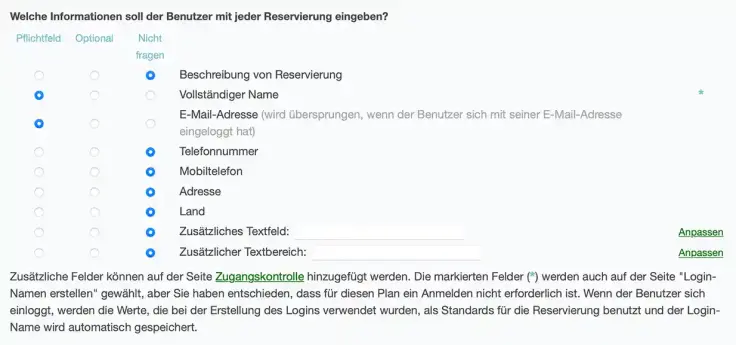
Im selben Tab findest Du die Einstellung zum Senden einer Bestätigungs-E-Mail. Hier wählst Du die letzte Option: „Bestätigung immer senden, optional für Superuser und den Administrator“.

Wenn Du Deinen Kunden vor dem Termin ebenfalls eine Erinnerungs-E-Mail senden möchtest, findest Du diese Einstellung etwas weiter unten.

Nachdem wir sichergestellt haben, dass E-Mails an die Kunden gesendet werden, gehen wir zum Tab Layout, wo wir benutzerdefinierte Nachrichten erstellen können. Wahrscheinlich möchtest Du Deine Zoom-Daten sowohl in der Bestätigungs- als auch in der Erinnerungs-E-Mail hinzufügen, nur zur Sicherheit.
Das ist ganz einfach. In Zoom kannst Du die Einladung kopieren, sodass Du alle Details zur Hand hast, und selbst entscheidet, welche Informationen Du in den E-Mails teilen möchtest.
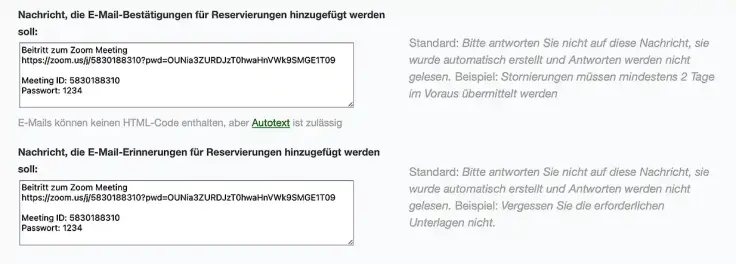
Alle hier eingegebenen Informationen werden zu der generierten E-Mail hinzugefügt, die vom System versendet wird, sodass Du sicher sein kannst, dass alle Deine Kunden diese Informationen erhalten. Wenn Du Deine E-Mail vollständig anpassen und Deine eigene Nachricht schreiben möchtest, wirf bitte einen Blick auf unseren Blog über die Personalisierung von E-Mails.
Da Du für alle denselben Meetingraum verwendest, möchtest Du vielleicht auch eine Pufferzeit einplanen zwischen den Terminen. So wird ein Kunde, der etwas zu früh einloggt, nicht Dein noch laufendes Meeting mit einem anderen Kunden stören. Zusätzlich verfügt Zoom über eine Funktion für einen Warteraum, die Du aktivieren kannst.
Option 2: Verwende Webhooks für eine anspruchsvollere Einrichtung
Eine anspruchsvollere Einrichtung, bei der Zoom automatisch für jedes Meeting eine neue (einzigartige) Meeting-ID erstellt, lässt sich mit Webhooks umsetzen. Webhooks sind eine von mehreren Möglichkeiten, wie Webanwendungen miteinander kommunizieren können. Sie ermöglichen es, Echtzeitdaten von einer Anwendung an eine andere zu senden, sobald ein bestimmtes Ereignis eintritt. Das kann manuell konfiguriert werden oder, wenn Du nicht so viel Programmierkenntnisse hast, mithilfe vorgefertigter Workflows von Zapier.com oder Make. Für diesen Blog konzentrieren wir uns auf Ersteres und verwenden die vorgefertigten Workflows von Zapier; der Prozess bei Make.com wäre sehr ähnlich. Du musst ein Konto auf deren Website erstellen, bevor Du einen Webhook mit SuperSaaS einrichten kannst. Sowohl Zapier als auch Make.com bieten eine Testversion und eine kostenlose Version für Klein-Anwender an.
In Deinem Dashboard wähle „Einen Zap erstellen“, um mit dem Erstellen eines Webhooks zu beginnen.
Schritt 1: Einen Trigger festlegen
- App auswählen: Gib im Suchfenster SuperSaaS ein.
- Auslöser: Das ist die Aktion, die den Webhook startet. In diesem Fall kann es entweder eine „Erinnerung oder Follow-up-Aktion“ oder ein „Neuer Termin“ sein, je nachdem, wann das Meeting in Deinem Zoom-Konto erstellt werden soll.

- Wähle Dein SuperSaaS-Konto aus (synchronisiere SuperSaaS, falls Du das noch nicht getan hast).
- Wähle aus, für welchen Terminbuchungskalender in Deinem Konto Du den Webhook einrichten möchtest.
- Wenn Du „Erinnerung oder Follow-up-Aktion“ ausgewählt hast, wirst Du gefragt, welche dieser beiden Aktionen den Trigger auslösen soll. In den meisten Fällen wird dies die Erinnerung sein (die Follow-up-Aktion funktioniert nur, wenn Du diese als zweite Erinnerung mit einer negativen Zahl eingerichtet hast, sodass diese ebenfalls vor dem gebuchten Termin versendet wird.)

- Teste und fahre fort.
Schritt 2: Eine Aktion festlegen
App auswählen: Gib im Suchfenster Zoom ein.
Aktionsereignis: Das ist die Aktion, die ausgeführt wird, wenn der Webhook läuft. In diesem Fall möchtest Du ein Meeting in Deinem Zoom-Konto erstellen.

- Wähle Dein Zoom-Konto aus (synchronisiere Zoom, falls Du das noch nicht getan hast).
- Aktion einrichten: Hier gibst Du die Details des Zoom-Termins ein, der erstellt werden soll, zum Beispiel Thema, Zeitzone und/oder Dauer.

- Teste und fahre fort.
- Schalte das Zap ein.
Dein Webhook ist jetzt bereit und funktioniert. Du kannst ihn nach Belieben ein- und ausschalten. Beachte jedoch, dass beim Aktivieren dieses Webhooks die Erinnerungsnachricht von SuperSaaS nicht mehr gesendet wird. Stattdessen wird in Deiner Zoom-App ein Meeting erstellt.
Möglicherweise möchtest Du Deinen Benutzern auch die Zoom-Informationen per E-Mail senden. Füge dafür dem Webhook einen weiteren Aktionsschritt hinzu. Um jedoch einen Webhook mit mehr als einer Aktion zu erstellen, benötigst Du eine kostenpflichtige Version.
Schritt 3: Eine Aktion festlegen
App auswählen: Gib im Suchfenster Mail by Zapier ein.
Aktionsereignis: Du möchtest eine ausgehende E-Mail senden.

- Aktion einrichten: Mit diesem Schritt kannst Du die E-Mail erstellen, die an Deine Benutzer gesendet wird. Das System kann Daten aus dem Termin verwenden, um die E-Mail zu generieren, ähnlich wie mit Autotext. So kannst Du Benutzer beispielsweise namentlich ansprechen oder ihnen bestimmte Termindetails senden.

Um den Zoom-Link zu senden, solltest Du sicherstellen, dass die ‚Join-URL‘ im Text enthalten ist.
- Teste und fahre fort.
- Schalte das Zap ein.
Von da an erstellt Zapier automatisch ein neues Meeting in Zoom und sendet dann Deinem Kunden eine E-Mail mit den Informationen, sodass er alle benötigten Details erhält.
Eine alternative Möglichkeit für diesen Schritt wäre, die Follow-up-E-Mail in SuperSaaS als zweite Erinnerung einzurichten, damit Deine Kunden weiterhin eine E-Mail mit allen Informationen erhalten.
Gibt es Alternativen?
Natürlich. Um nur einige zu nennen: MS Teams, Amazon Chime, Skype, Google Hangouts. Jede Videokonferenzsoftware, die Dir eine persönliche Meeting-ID/URL bereitstellt, kann mit SuperSaaS verwendet werden, indem Du die in diesem Blog beschriebenen Schritte zur persönlichen Meeting-ID folgst.
Mit diesen Schritten kannst Du Deine Videokonferenzen erfolgreich einrichten! Zögere nicht, Dich mit weiteren Fragen zu den obigen Anweisungen an unser Support-Team zu wenden.
Erfahre mehr darüber, wie man erfolgreiche Remote-Meetings durchführt.