
SuperSaaS kann vielseitig angepasst werden, aber es kann schwierig sein, alle nützlichen Funktionen zu entdecken. In diesem Artikel zeigen wir Dir einige Tipps & Tricks, wie Du das Beste aus SuperSaaS mit Online-Terminbuchungskalender für Vertrieb und Account Management herausholen kannst. Optimiere die Arbeit für Vertrieb, Sales-Account-Manager und Kundenbetreuung.
Hier findest Du eine Übersicht über die Schritte zu einem perfekten Vertriebskalender:
Vielleicht probierst Du auch mehrere Kalendertypen aus, um zu sehen, welcher am besten zu Deinem Unternehmen passt. Du kannst in der kostenlosen Version so viele Kalender erstellen, wie Du möchtest ohne, dass Du ein Abonnement abschließen musst. Beginne in Schritt II mit dem Feintuning von Deinem Vertriebskalender.
- II. Übernimm die Kontrolle über Deinen Terminbuchungskalender
- Vermeide Last-Minute-Meetings
- Mach eine Pause mit Pufferzeit zwischen Meetings
- Verhindere, dass Meetings Dein ganzes Leben bestimmen
- Lege Einschränkungen für Startzeiten fest
- Runde die Endzeit von Terminen ab
- Bestätige Deine Buchungen
- Erhalte jedes Mal eine E-Mail- und SMS Benachrichtigung, wenn jemand eine Buchung erstellt
- Erhalte Benachrichtigungen auf Deinem Mobiltelefon
Jetzt funktioniert der Terminbuchungskalender bereits vollständig. Siehe in Schritt III, wie Du die Kommunikation mit Deinen Kunden für den Vertrieb verbessern kannst.
Dein Terminbuchungskalender ist damit an Deine besonderen Anforderungen im Bereich Vertrieb angepasst. Siehe in Part IV, wie der Buchungsplan einladender und attraktiver gemacht werden kann für Deine Kunden.
Damit ist der Vertrieb-Buchungskalender ansprechender geworden und passt besser zum Stil Deiner Firma. Siehe in Teil V, wie die Verwaltung der Kundendaten für Administration und Marketing leichter werden.
So ist die Datenverwaltung von Deinen Vertriebskunden zum Kinderspiel geworden. Erfahre in Part VI, wie Kunden noch einfacher Termine mit Deinem Vertriebsteam machen können.
Damit können auch Kunden aus aller Welt einfach Termine machen. Siehe in Part VII, wie Du Dein Terminbuchungssystem mit Software verbinden kannst, die Du bereits für andere Abläufe in der Terminverwaltung benutzt.
I. Wähle den geeigneten Typ von Kalender für Deine Anforderungen
1. Koordiniere automatisch mehrere Terminbuchungspläne
Wenn mehrere Teammitglieder für dasselbe Meeting verfügbar sein müssen, kannst Du die Funktion vom Servicekalender verwenden.
Lege einen neuen Service an, der von der Verfügbarkeit all dieser Teammitglieder abhängt, und das System findet automatisch gemeinsam verfügbare Zeitfenster aus allen Kalendern.
Wenn ein Meeting im Servicekalender gebucht wird, wird es außerdem automatisch zu jedem einzelnen Terminbuchungskalender hinzugefügt.
2. Erlaube Kunden selber ihren bevorzugten Mitarbeiter aus dem Team auszuwählen
Wenn Kunden Zeit mit einem bestimmten Mitglied Deines Teams planen möchten, verwende einen einzelnen Servicekalender. Das erreichst Du, indem Du Dienste nach den Namen der Teammitglieder anlegst. Jeder Dienst im Terminplan hängt dann vom jeweiligen Ressourcenkalender dieses bestimmten Mitglieds ab.
Der online Terminbuchungsplan als Serviceplan Kalender sieht in etwa wie folgt aus:
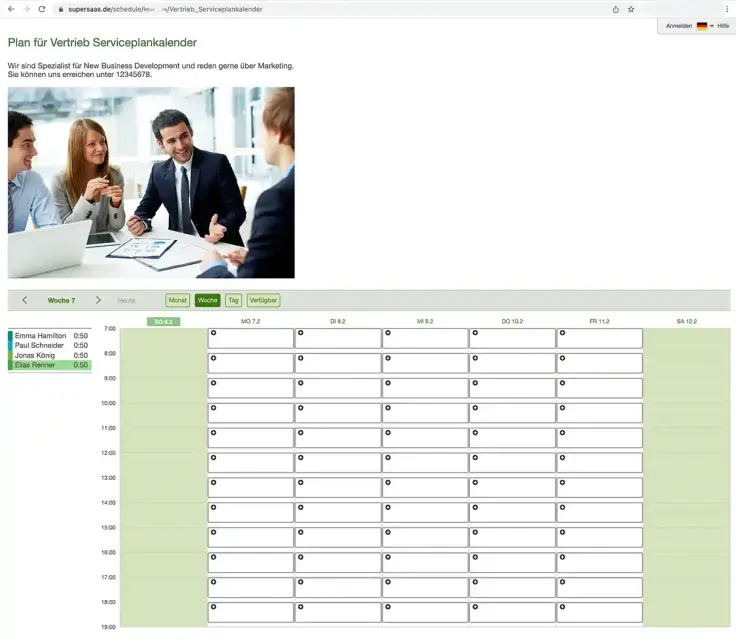
Füge Spezialisierungen der Mitarbeitenden, Bilder oder einfach mehr Informationen zu Dokumenten, nächsten Schritten usw. in der Dienst-Beschreibung hinzu.
3. Weise jeder Aufgabe einen beliebigen Mitarbeiter aus dem Team zu
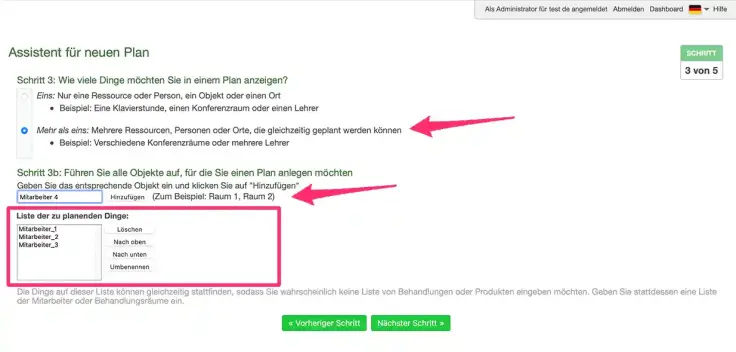
Wenn Du Leads mit einem verfügbaren Vertriebsmitarbeiter zusammenbringen möchtest, verwende den Ressourcenkalender mit mehreren Ressourcen. Meetings werden in einem beliebigen Zeitfenster weiter gebucht, bis für dieses Zeitfenster keine weiteren Vertreter mehr verfügbar sind.
Das kannst Du einrichten, indem Du den Assistenten für einen neuen Kalender öffnest und einen Ressourcenkalender mit mehreren Ressourcen erstellst.
Füge alle Deine Außendienstmitarbeiter wie unten gezeigt in den Terminbuchungsplan ein:
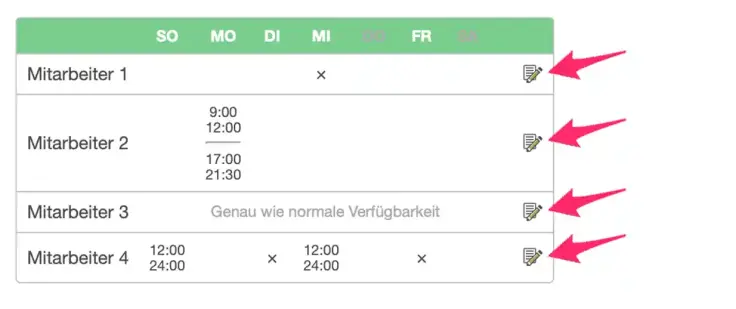
Du kannst auch die individuelle Verfügbarkeit jedes Vertreters festlegen unter Kalender > Überwachen > Öffnungszeiten, wie unten gezeigt:
4. Lege die Dauer eines Meetings vorher fest
Wähle für jede Gruppe von Leads eine separate Besprechungsdauer.
Ermögliche ihnen, aus den unterschiedlichen Terminlängen in Deinem Kalender auf 3 verschiedene Arten zu wählen
a) Ein einzelner Kalender
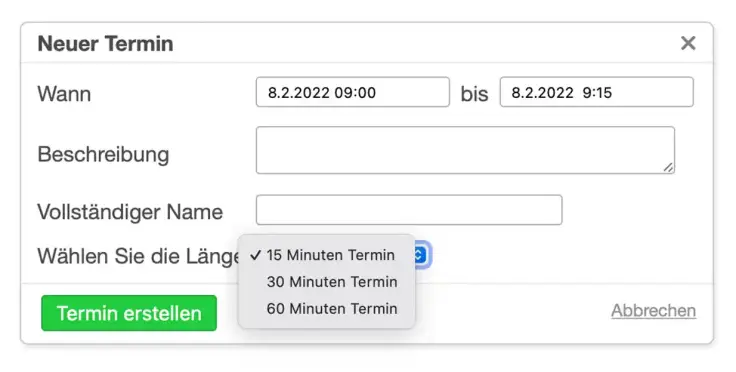
Erlaube Kunden, ein Auswahlmenü zu verwenden, um die Länge des Termins auszuwählen.
Du kannst unterschiedlich lange Termindauer einrichten unter Kalender > Konfigurieren > Ressourcen/Services, wie unten gezeigt:
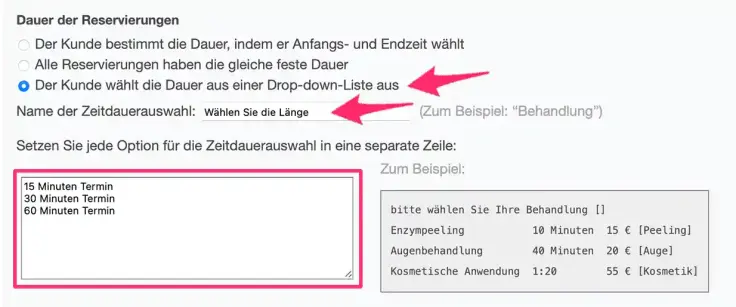
Wenn Du diese Option hinzufügst, wird die Auswahl der Terminlänge im Terminbuchungsplan wie folgt gezeigt:
b) Jedes Meeting als separates Ereignis zeigen
Wenn Du jede Art von Meeting als separate Abschnitte in dem Terminbuchungsplan zeigen möchtest, kannst Du den Serviceplan auch in Kombination mit dem Ressourcenplan Kalender verwenden.
Erstelle dafür für jede einzelne Person einen einzelnen Ressourcenplan Kalender. Und erstelle dann einen Serviceplan Kalender mit verschiedenen Dienstleistungen. Wobei jede Person (als Dienst) zur Auswahl in dem Serviceplan Kalender zur Verfügung steht. Der Serviceplan Kalender gleicht seine Auswahl an Terminen automatisch mit den einzelnen Terminkalendern der Mitarbeiter aus deren Ressourcenplan Kalendern ab.
Jeder Service in diesem Kalender wird über die Dauer von einem Dienst definiert. Das kannst Du im Serviceplan einrichten unter Kalender > Konfigurieren > Dienstleistungen als ‚Neuer Dienst‘ definiert, wie unten gezeigt:
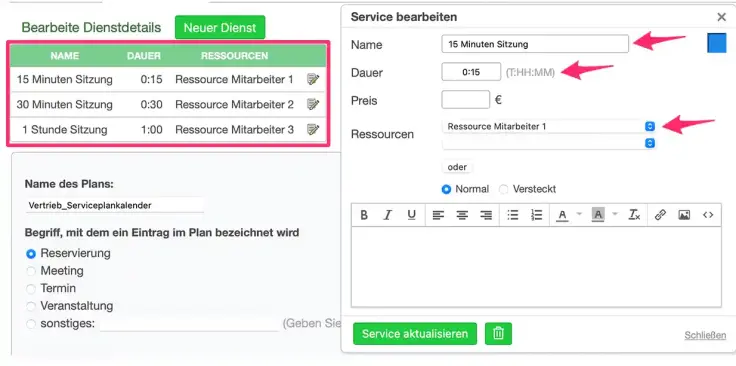
Wenn Du einen Serviceplan als online Terminbuchungskalender verwendest, dann sieht der Kalender so für Deine Kunden aus:
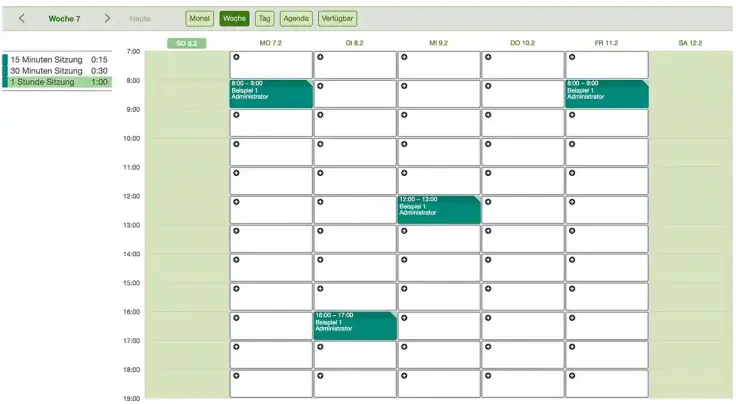
Beide Typen von Terminbuchungskalendern (Ressourcenplan und Serviceplan) können dieselbe Funktionalität erreichen. Der Unterschied liegt im Layout für Deine Kunden.
c) Benutzergruppen erstellen
Erstelle einen separaten Terminbuchungsplan für jede Phase im Prozess der Kundengewinnung, z. B. „Willkommen“, „Kontoeinrichtung“, „vierteljährlicher Check“ usw. Führe Kunden durch den Prozess, indem Du die entsprechenden Links für die jeweilige Phase des Onboarding-Prozesses freigibst. Füge die Kunden dabei zu verschiedenen Benutzergruppen hinzu und beschränke ihren Zugang so auf bestimmte Terminbuchungspläne.
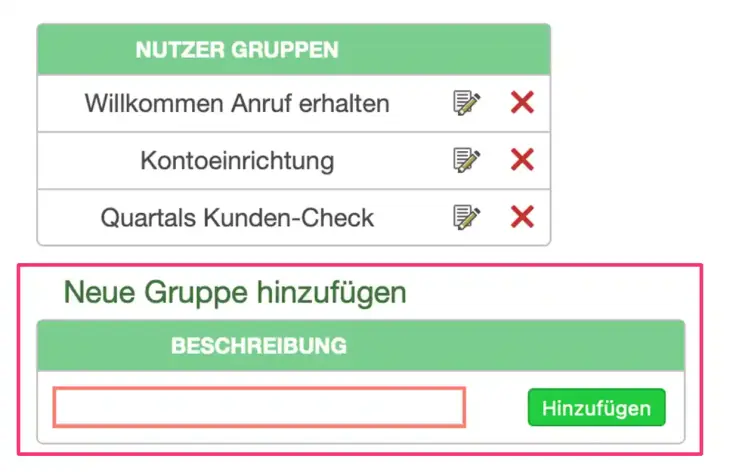
Du kannst das über Dein Dashboard unter „Benutzer-Management“ erreichen, indem Du auf die Option „Nutzer Gruppen“ klickst (siehe unten):

Du gelangst zu einer Bildschirmansicht, wo Du Benutzergruppen nach Deinen Anforderungen erstellen kannst. Im Feld Beschreibung gibst Du einen treffenden Namen für die neue Benutzergruppe ein und kannst diese mit Klick auf den Button „Hinzufügen“ neu erstellen. Rechts neben der Benutzergruppe findest Du ein Stift-Symbol, wo Du diese Benutzergruppe bearbeiten kannst.
Sobald Du die entsprechenden Gruppen erstellt hast, kehrst Du zu der Seite „Benutzer-Management“ zurück. Dann kannst Du einfach jeden Kunden zu einer bestimmten Gruppe hinzufügen, indem Du auf das Symbol „Bearbeiten“ bei jedem Kunden klickst und eine Benutzergruppe für ihn auswählst, wie unten gezeigt:
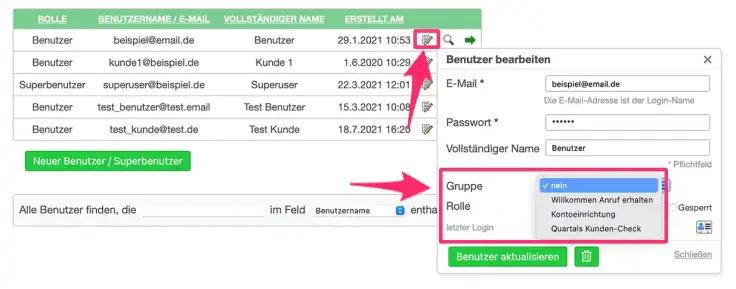
Du kannst Gruppen aktualisieren/anpassen und den Kundenzugriff ändern, je nachdem, in welcher Phase des Verkaufstrichters sie sich befinden.
5. Kapazitätskalender für Gruppenveranstaltungen verwenden
Nutze den Kapazitätskalender für Gruppenveranstaltungen wie Online-Seminare, Schulungen oder Gruppen-Einführungsgespräche für Kunden mit ähnlichen Bedürfnissen.
Übernimm die Kontrolle über Deinen Terminbuchungskalender
6. Vermeide Last-Minute-Meetings
Gib Dir genug Zeit, Dich auf das Meeting vorzubereiten, indem Du eine Mindestfrist als Vorlaufzeit für mögliche Buchungen einrichtest. So kannst Du festlegen, wie lange Buchungen vor dem Termin gemacht werden dürfen.
Du kannst das im Terminbuchungssystem unter Kalender > Konfigurieren > Vorgang einstellen, wie unten gezeigt:

7. Mach eine Pause mit Pufferzeit zwischen Meetings
Berücksichtige die Fahrtzeit und die Vorbereitungszeit für die Besprechung. Füge zwischen den Besprechungen automatisch Pufferzeiten als Pause ein, um Dich zu entspannen und auf die nächste Besprechung vorzubereiten.
So kannst Du im Terminbuchungssystem unter Kalender > Konfigurieren > Ressourcen/Dienstleistungen Pufferzeit zwischen Terminen als Pause einfügen, wie unten gezeigt:

8. Verhindere, dass Meetings Dein ganzes Leben bestimmen
Lege bestimmte Tage oder bestimmte Stunden als Zeit für Meetings und Besprechungen fest. Erlaube Deinen Mitarbeitern nur zu diesen Zeiten eine Besprechung mit Dir zu buchen; und arbeite so an Deinen „freien Tagen“ produktiv und ungestört.
Du kannst Deine Verfügbarkeit unter Kalender > Überwachen > Öffnungszeiten, wie unten gezeigt, festlegen:
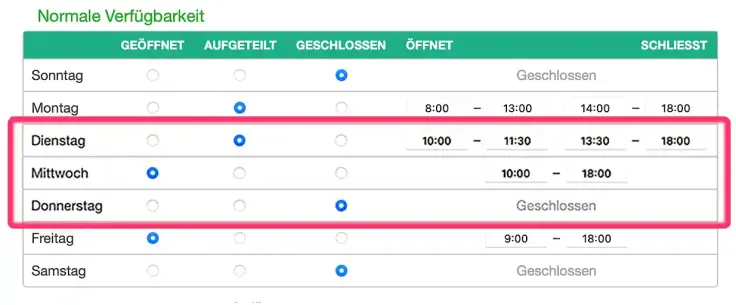
Es ist auch möglich, die verfügbaren Zeiten an einem bestimmten Tag in zwei verschiedene Zeiteinheiten bzw. Zeitfenster aufzuteilen.
9. Einschränkungen für Startzeiten festlegen
Deine Termine können jederzeit an dem Tag beginnen, an dem Du verfügbar bist. Praktischer ist es jedoch, wenn Deine Termine immer zu Beginn jeder Stunde oder jeder halben Stunde starten.
Beschränke die Termine auf den Beginn jeder halben Stunde unter Kalender > Konfigurieren > Ressourcen/Dienstleistungen, wie unten gezeigt:

Das oben gezeigte Beispiel erlaubt Buchungen, die zur vollen und zur halben Stunde beginnen.
Wenn Du * :00 festlegst, erlaubst Du im Wesentlichen, dass Termine immer zur vollen Stunde beginnen um 9:00 Uhr, 10:00 Uhr, 11:00 Uhr usw., vorausgesetzt, Dein Tag beginnt um 9:00 Uhr. Weitere häufig genutzte Startzeiten sind * :30, * :15, * :10, * :45 usw.
10. Terminendzeit abrunden
Wenn Termine zu jedem beliebigen Zeitpunkt beginnen können, können sie auch zu zufälligen Zeiten enden, etwa 16:37 Uhr, 14:11 Uhr, 9:58 Uhr und so weiter, was die nächsten geplanten Meeting-Zeiten seltsam aussehen lässt.
Runde die Zeiten auf das nächste Vielfache von 5 oder 10 Minuten oder auf die nächste Viertelstunde, um die Terminbuchung praktischer zu machen.
Du kannst das unter Kalender > Konfigurieren > Ressourcen/Dienstleistung einrichten, wie unten gezeigt:

11. Bestätige Deine Buchungen
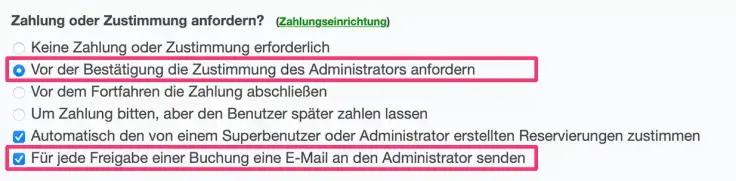
Behalte mehr Kontrolle darüber, welche Buchungen in Deinem Terminbuchungskalender bestätigt werden. Konfiguriere das System so, dass es vor dem Senden der Bestätigungs-E-Mail und SMS Deine Freigabe einholt. Damit werden die E-Mails zur Termin-Bestätigung erst gesendet, wenn Du den gebuchten Termin manuell bestätigst.
Das kannst Du unter Kalender > Konfigurieren > Vorgang einrichten, wie unten gezeigt:
12. Erhalte jedes Mal eine E-Mail- und SMS Benachrichtigung, wenn jemand eine Buchung erstellt
Stelle sicher, dass Du alle Buchungen in Deinem Kalender im Blick hast, ohne ständig selbst nachsehen zu müssen. Konfiguriere das Online-Terminbuchungssystem so, dass es Dir jedes Mal eine SMS oder E-Mail-Benachrichtigung schickt, wenn eine Buchung erstellt wird. Das kannst Du unter Kalender > Konfigurieren > Vorgang einrichten, wie unten gezeigt:

Eine gute Möglichkeit, auf dem Laufenden zu bleiben, ist, das System so zu konfigurieren, dass es Dir jeden Tag am Tagesende eine Übersicht der Termine sendet.
13. Erhalte Benachrichtigungen auf Deinem Mobiltelefon
Eine weitere gute Möglichkeit, über die Termine in Deinem Terminbuchungskalender informiert zu bleiben, sind automatische Benachrichtigungen auf Deinem Smartphone, wie einem Android-Handy oder iPhone.
Lade die Make-Anwendung herunter und verbinde Dein Konto mit dem Make-Template, um es einzurichten.
Vereinfache Deine Kommunikation
14. Reduziere das Hin und Her von E-Mails
Verschwende Deine Zeit nicht mit dem Hin- und Herschicken von E-Mails wie „Wo sollen wir uns treffen?“, „Wie kann ich Sie erreichen?“, „Wann sind Sie verfügbar?“ „Um diese Zeit geht es bei mir nicht. Können wir den Termin verschieben?“ und so weiter.
Richte ein, dass bei jeder Buchung automatisch E-Mails an Deine Kunden gesendet werden zur Bestätigung, Erinnerung und als Dankes-Nachricht mit der Follow-up-E-Mail. Ob diese E-Mails automatisch gesendet werden, kannst Du einrichten unter Kalender > Konfigurieren > Vorgang, wie im Bild unten dargestellt:
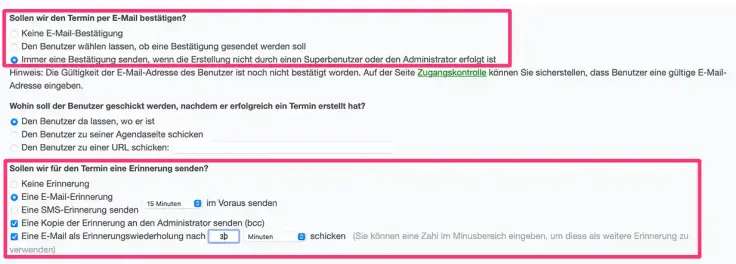
Erstelle für jede Meeting-Art einen eigenen Kalender. Passe die E-Mail- und SMS Erinnerungen sowie die Bestätigungsnachrichten so an, dass sie alle relevanten Details zu Ort, Anweisungen, Kontaktdaten usw. enthalten.
Das kannst Du unter Kalender > Konfigurieren > Layout einrichten, wie unten gezeigt:
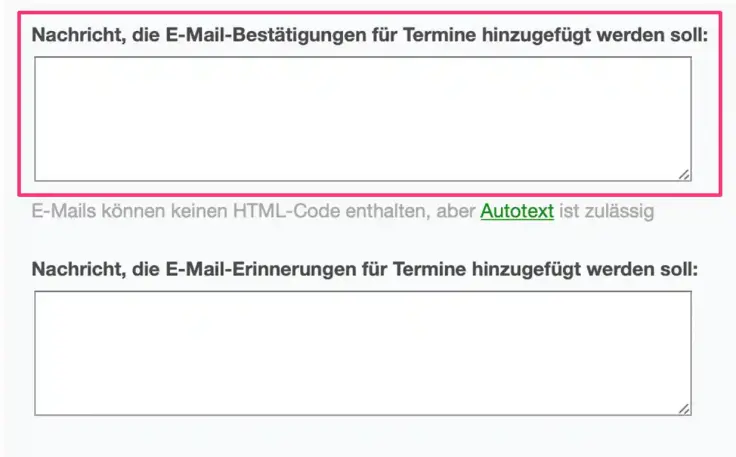
Das reduziert die Zeit, die durch E-Mail-Pingpong verloren geht, und Kunden finden alle relevanten Informationen an einem einzigen Ort.
15. Personalisiere Deine E-Mails
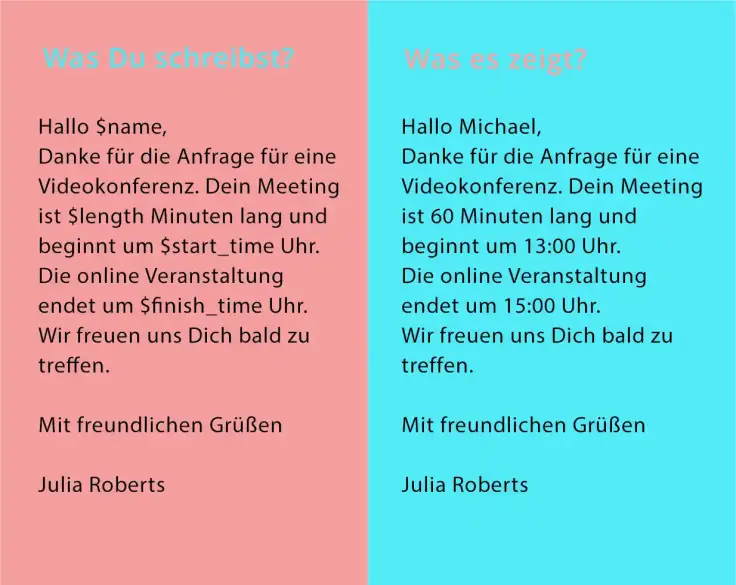
Automatische Nachrichten können unpersönlich und kühl wirken. Personalisiere Deine E-Mail mit Kundendetails wie Name, Termindetails, Buchungs-ID usw. mithilfe von Autotext, der als Platzhalter für die individuellen Werte verwendet wird.
Weitere Informationen zur Verwendung von Autotext findest Du auf unserer Support-Seite.
16. Sende Follow-up-E-Mails
Das Senden von Follow-up-E-Mails kann Deine Lead-zu-Kunde-Umwandlungsrate erhöhen. Lass das System automatisch eine Follow-up-E-Mail mit Deinen Produktinformationen und anderen Unternehmensinformationen senden.
Du kannst das Senden der Follow-up-E-Mails im Terminbuchungssystem einrichten mit diesen Einstellungen unter Kalender > Konfigurieren > Vorgang, wie unten gezeigt:

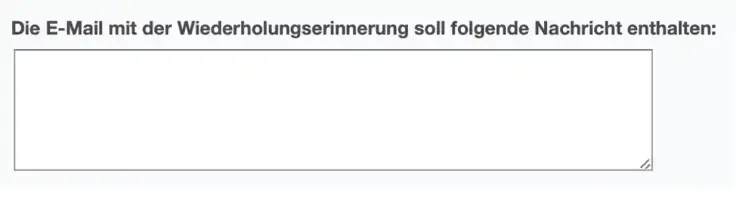
Du kannst den Inhalt der Follow-up-E-Mails unter Kalender > Konfigurieren > Layout anpassen, wie unten gezeigt:
17. Teile schnell Deinen Link zum Terminbuchungskalender
Füge Deinen Link zum Terminbuchungskalender oder einen Call-to-Action-Button in Deine E-Mail-Signatur ein und leite Menschen direkt zu Deinem Online-Terminbuchungskalender weiter.
Du kannst auch die untenstehende Vorlage anpassen, um Personen zu ermutigen, ein Meeting zu buchen.
Hallo,
gerne schlage ich ein Treffen am [Datum hinzufügen, zu dem Du verfügbar bist] um [Zeit hinzufügen, zu der Du verfügbar bist] Uhr vor, aber falls Sie zu diesem Zeitpunkt selber keine Zeit haben, vereinbaren Sie bitte einen besser passenden Termin für ein Treffen in meinem Terminkalender hier [Link zu Ihrem Terminbuchungskalender hier einfügen].
Ich freue mich auf ein Treffen mit Ihnen.
Viele Grüße
[Dein Name & Titel]
Mache das Layout von Deinem Terminbuchungskalender ansprechender
18. Nutze Deinen Markenauftritt in Deinem Kalender
Die Marke Deines Unternehmens ist für Dich und Deine Kunden wichtig. Du solltest Deine Marke in all Deinen Kommunikationsmitteln widerspiegeln, auch in Deinem Online-Terminbuchungskalender. Du kannst die folgenden Branding-Elemente in SuperSaaS leicht anpassen:
a) Layout-Farben hinzufügen
Du kannst die Layout-Farben Deines Terminbuchungskalenders und Deines Dashboards im Online-Terminbuchungssystem steuern.
Gehe zu den „Layout-Einstellungen“ in Deinem Dashboard, um die internen Systemfarben zu steuern.
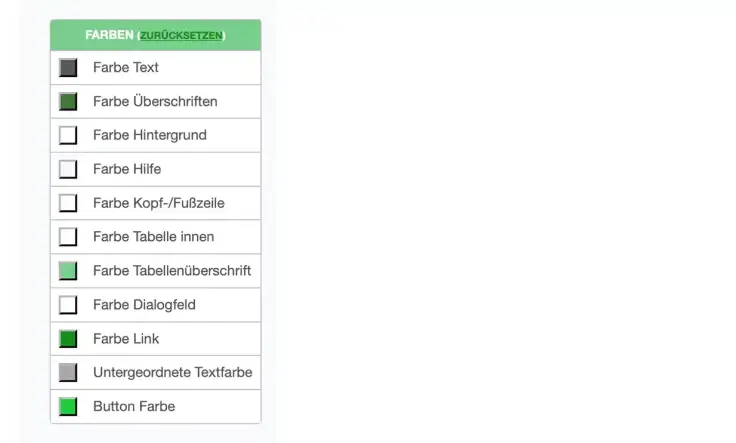
Du kannst feine Farbdetails Deines Dashboards wie Textfarbe, Farben der Überschrift, Hintergrundfarbe usw. steuern.
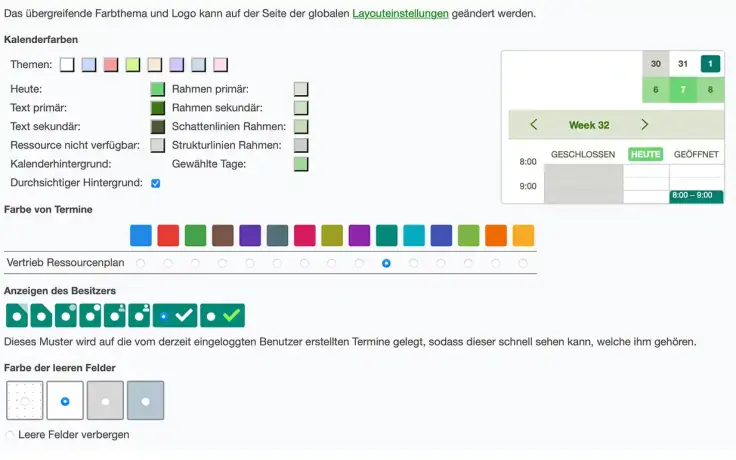
Ebenso ist es für Dich möglich auch die Farben anzupassen, die in Deinem Terminbuchungskalender verwendet werden unter Kalender > Konfigurieren > Layout > Klick auf Link „Farben des Layout“, wie unten gezeigt:

Wenn Du Dir die Option für Layout-Farben ansiehst, kannst Du Details Deines Terminbuchungskalenders anpassen, etwa die Farben gebuchter Termine, die Farbe leerer Zellen und die Darstellung, wie der Besitzer seine eigenen Buchungen sieht.
b) Eine URL zur Weiterleitung hinzufügen
Teile Deinen Kunden mehr Informationen mit oder informiere sie über Deine neuesten Erfolge. Nutze die Option zur Weiterleitung per URL, um Kunden nach Abschluss der Buchung in Deinem Terminbuchungskalender zu einer bestimmten Webseite weiterzuleiten.
Du kannst Benutzer automatisch weiterleiten, indem Du die URL zur Weiterleitung unter Kalender > Konfigurieren > Vorgang hinzufügst, wie unten gezeigt:

c) Dein Firmenlogo hinzufügen
Das Logo Deines Unternehmens ist ein wichtiger Teil Deiner Marke.
Füge Dein Firmenlogo in Deinem Dashboard und Deinem Terminbuchungskalender unter „Layout-Einstellungen“ im Dashboard hinzu.
In diesem kurzen Video erfährst Du, wie Du Dein eigenes Logo in Deinem Terminbuchungskalender einfügen kannst.
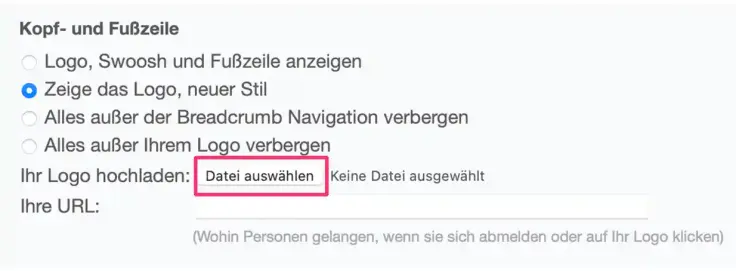
Du kannst Kunden auch ermöglichen, Deine Unternehmenswebsite oder Deine Produktinformationsseite zu besuchen, wenn sie auf Dein Logo klicken oder sich vom Terminbuchungskalender abmelden.
d) Verwende Deine eigene benutzerdefinierte Domain
Du kannst eine benutzerdefinierte Domain für Deinen Terminbuchungskalender als Link erstellen, etwa terminbuchung.deinefirma.de. So ist Deinen Kunden sofort klar, dass dieser Terminbuchungskalender Dir gehört.
Du kannst der Schritt-für-Schritt-Anleitung für eine benutzerdefinierte Domain folgen, um Deine eigene Domain einzurichten.
19. Gib Deinem Terminbuchungskalender-Layout eine menschliche Note
Niemand erkundet gerne einen Bereich, der mechanisch und unpersönlich wirkt. Gib Deinem Terminbuchungskalender eine menschliche Note, indem Du Dein Bild oder das Bild Deines Teams in den freien Bereich oberhalb des Kalenders einfügst.
Um das zu erreichen, musst Du Dein Bild zuerst ins Web hochladen und bereitstellen.
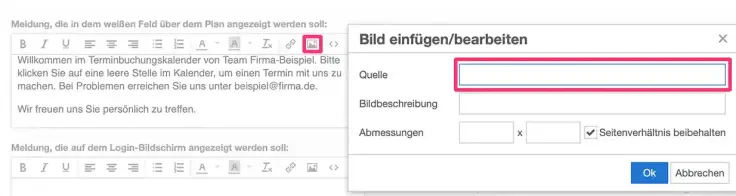
Als Nächstes kopiere die URL, die als Link zu Deinem Bild verweist und füge diesen Link wie folgt ein: Gehe dafür im Terminbuchungssystem unter Online-Terminkalender-Name > Konfigurieren > Layout zu „Benutzerdefinierte Nachrichten“ und füge den Link in das Feld für „Meldung, die in dem weißen Feld über dem Plan angezeigt werden soll“ ein. Klicke dafür auf das Symbol für „Bild bearbeiten“, füge den Link unter „Quelle“ ein, gib eine kurze „Bildbeschreibung“, wie ‚Teammitglieder von Firma XY‘ ein und passe die Größe des Bildes unter „Abmessungen“ an, wie unten gezeigt:
Du kannst auch Deine Mitteilungen auf der Bildschirm-Ansicht individuell anpassen und personalisieren für alle Mitteilungen von Deinem Terminbuchungsplan. Und Du findest einige Tipps, um Deine Nachrichten individuell anpassen zu können, die Du automatisch an Kunden versenden kannst, in unserem Support-Bereich.
Verwalte Kundeninformationen sicher
20. Import/Export der Kundendaten
Vermeide doppelte Arbeit und füge Deine bestehenden Kundendaten in das System ein. Das kannst Du bei dem Button „Import“ unter „Benutzer-Management“ in Deinem SuperSaaS-Dashboard erledigen.
21. Füge benutzerdefinierte Formulare hinzu, um mehr Kundeninformationen zu erhalten
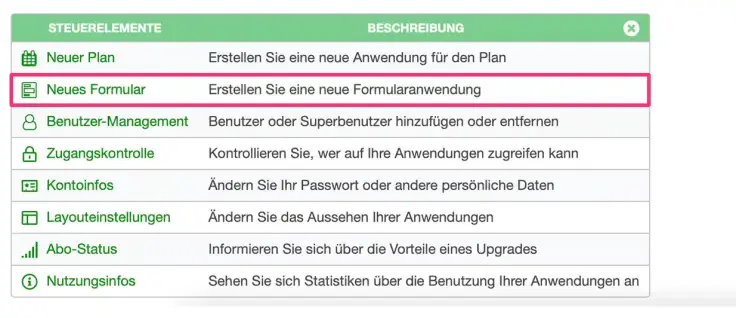
Erfahre mehr Informationen über Deine Kunden, indem Du Deinen eigenen Fragebogen gestaltest. Nutze die Option für benutzerdefinierte Formulare, um Deinen eigenen Fragebogen zu entwerfen. Verwende die Option „Neues Formular“, um eigenen Fragebogen zu entwerfen und dann kannst Du ein Formular zu jedem Deiner Terminbuchungspläne hinzufügen.
Das kannst Du einrichten, indem Du in Deinem Dashboard ein neues Formular erstellst:
Passe die Formularfelder an, um weitere Kundeninformationen wie Anforderungen, Firmenname, Zuständigkeit usw. zu erfassen. Um das Formular mit Deinem Terminbuchungskalender zu verknüpfen, kannst Du das Formular in den Vorgang der Terminbuchung integrieren unter Kalender > Konfigurieren > Vorgang, wie unten gezeigt:

Erlaube den Kunden, das Formular auszufüllen, bevor sie die Reservierung fertig erstellen, damit Du vor der Interaktion genügend Kundeninformationen hast.
22. Ein Supervisor-Feld hinzufügen, um kundenspezifische Informationen zu speichern
Manche Kunden haben besondere Anforderungen oder Wünsche. Speichere sie im Supervisor-Feld, das für interne Nutzer sichtbar ist, aber nicht für Kunden. Folge der Video-Anleitung, um das Supervisor-Feld einzurichten.
Verbessere die Benutzerfreundlichkeit Deines Terminbuchungskalenders
23. Wiederkehrende Termine mit einem Klick festlegen
Ermögliche Kunden, ein wiederkehrendes Meeting mit einem einzigen Klick zu buchen. Du kannst unten unserer Video-Anleitung folgen oder dazu dieser Schritt-für-Schritt-Anleitung folgen, um diese Funktion zu nutzen.
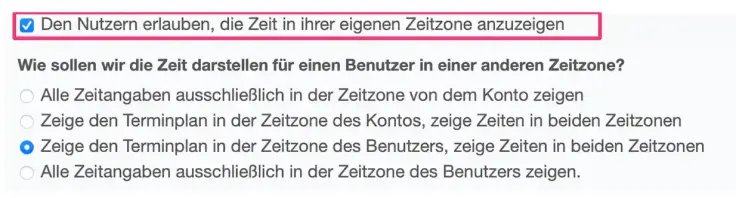
24. Ermögliche Kunden die Uhrzeit in ihrer eigenen Zeitzone zu sehen
Ermögliche Kunden, die Uhrzeit eines Meetings in ihrer eigenen Zeitzone zu sehen, wenn Du Meetings mit Kunden auf der ganzen Welt organisierst.
Das kannst Du unter „Layout-Einstellungen“ in Deinem Dashboard einrichten, wie unten gezeigt:
25. Bleibe in mehreren Sprachen erreichbar
Kunden bevorzugen ein System, das ihre Sprache spricht. SuperSaaS ist in über 35 Sprachen verfügbar und ermöglicht es Kunden, ihre eigene Sprache auszuwählen, um den Terminbuchungskalender zu benutzen und darin Termine in der eigenen Sprache machen zu können.
Das kannst Du unter „Layout-Einstellungen“ in Deinem Dashboard einrichten, wie unten gezeigt:

Verbinde SuperSaaS mit anderer Software
26. Synchronisiere mehrere Kalender mit Deinem Terminbuchungskalender
Manchmal können berufliche Verpflichtungen Deine persönlichen Pläne durchkreuzen. Du kannst doppelte Buchungen vermeiden, wenn Du Deinen persönlichen und beruflichen Terminplan synchronisierst. So kannst Du beispielsweise Deinen Google-Kalender mit Deinem SuperSaaS-Terminbuchungsplan verbinden.
Wenn Du Termine aus dem Google-Kalender oder einem Microsoft-Outlook-Kalender zu Deinem SuperSaaS-Terminbuchungsplan hinzufügen möchtest, sodass diese eine mögliche Terminbuchung blockieren, dann kannst Du das einrichten unter Kalender > Überwachen > Synchronisieren einrichten, wie unten gezeigt:
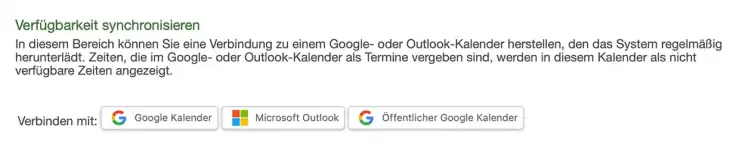
Du kannst den Schritt-für-Schritt-Anleitungen zur Synchronisierung von Terminkalendern auf unserer Website folgen, um das Synchronisieren einzurichten. Wenn Du neue Ereignisse aus Deinem SuperSaaS-Kalender zu Deinem Google-Kalender oder Outlook-Kalender hinzufügen/aktualisieren möchtest, kannst Du das Zapier-Template verwenden, um beide Plattformen zu verbinden.
27. Erstelle automatisch einen Meeting-Link in Zoom
Verbinde Dich mit Deinen Teamkollegen über Zoom. Verbinde einfach Zoom mit Deinem SuperSaaS-Konto und der vordefinierten Vorlage, und jedes Mal, wenn ein Termin gleich beginnt, wird diese Integration einen Meeting-Link erstellen.
28. Neue Leads in Salesforce hinzufügen
Du möchtest Deine Meetings mit Leads nachverfolgen, willst die Lead-Informationen aber nicht manuell in Salesforce eingeben. Mit SuperSaaS musst Du Dir darüber keine Sorgen machen. Nutze das vorhandene Template für Salesforce-Integrationen, und neue Leads werden automatisch zu Salesforce hinzugefügt, sobald es einen neuen Termin in Deinem Online-Terminbuchungskalender gibt.
29. Automatisch einen Meeting-Link über join.me erzeugen
Vergiss die Sorge, ein Meeting zu verpassen, indem Du Dein Konto bei SuperSaaS mit Deinem Konto bei Join.me verbindest. Der Termin-Ersteller in SuperSaaS erhält automatisch eine E-Mail von join.me mit einem direkten Link zum Online-Meeting. So kannst Du am Meeting teilnehmen, ohne Dir Gedanken machen zu müssen, eine neue Video-Konferenz in join.me zu erstellen
Und schließlich: Wenn Du konkrete Fragen hast, melde Dich gerne über unser Feedback-Formular.